Configurer les préférences du compte
Cet article répond aux questions suivantes :
- Comment accéder aux préférences du compte dans noCRM ?
- Que peut-on configurer dans les préférences des opportunités ?
- Comment configurer les actions rapides ?
- Comment configurer les préférences Clients et post-vente ?
- Comment gérer les préférences e-mail pour les opportunités ?
- Comment activer le scan de cartes de visite sur mobile ?
- Comment personnaliser la page d'accueil et la navigation ?
- Comment masquer les utilisateurs désactivés ou invités ?
- Comment gérer les paramètres de support et de confidentialité ?
Les administrateurs peuvent configurer le comportement de noCRM pour tous les utilisateurs depuis Panneau d'administration > Gestion du compte > Préférences.
Opportunités

Configurez la création, l'affichage et la mise à jour des opportunités :
- Formulaire d'opportunité — Mode rapide (un seul champ texte) ou Mode structuré (une entrée par champ)
- Supprimer le champ de description supplémentaire
- Définir le tri des commentaires et l'ordre de l'historique des opportunités
- Retirer les centimes sur les montants des opportunités
- Ne pas proposer de champ libre pour les tags
- Ajouter un champ numérique et pourcentage personnalisés
- Afficher les totaux du champ numérique personnalisable sur la liste des opportunités et les widgets du tableau de bord
- Déplacer automatiquement les opportunités gagnées à la dernière étape du pipeline
- Célébrer les opportunités gagnées avec des confettis
- Remettre automatiquement à 0 le nombre de jours de retard lors d'une activité manuelle ou d'un changement d'étape
- Pré-remplir la date de closing estimée
- Ajouter automatiquement les champs par défaut lors de la création depuis un e-mail ou une carte de visite
- Ignorer les titres des opportunités lors de la détection des doublons
Actions rapides
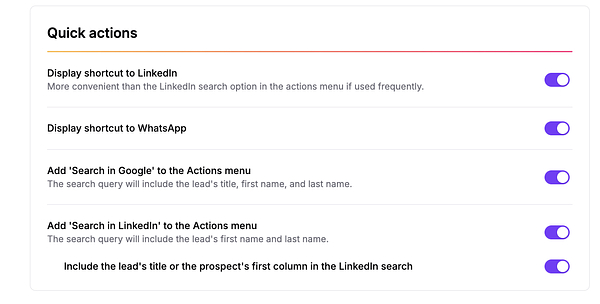
Ajoutez des raccourcis et options de recherche aux actions sur les opportunités :
- Afficher le raccourci vers LinkedIn
- Afficher le raccourci vers WhatsApp
- Ajouter Rechercher sur Google au menu Actions
- Ajouter Rechercher sur LinkedIn au menu Actions
- Inclure le titre de l'opportunité ou la première colonne du prospect dans la recherche LinkedIn
Clients et post-vente
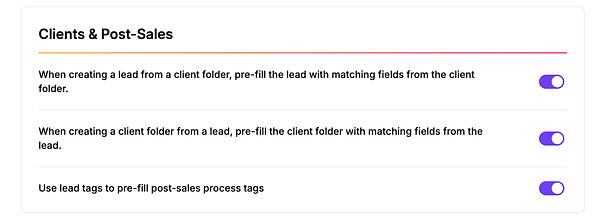
Copiez automatiquement les informations entre opportunités, dossiers clients et processus après-vente :
- Pré-remplir une opportunité avec les champs correspondants du dossier client
- Pré-remplir un dossier client avec les champs correspondants de l'opportunité
- Pré-remplir les tags du processus après-vente avec les tags du lead

Éviter d'attacher automatiquement un e-mail à une opportunité fermée (gagnée, perdue ou annulée).
Appli mobile

Activer la fonctionnalité permettant de scanner des cartes de visite.
Page d'accueil et navigation
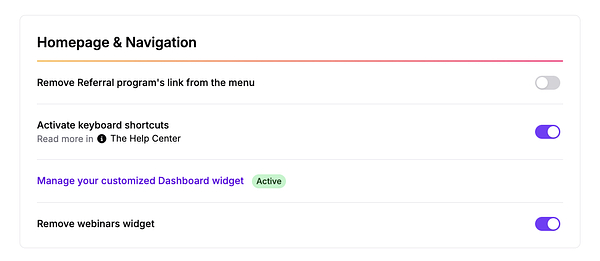
- Masquer le widget du Programme de Parrainage
- Activer les raccourcis clavier
- Gérer votre widget personnalisé
- Masquer le widget des webinaires
Utilisateurs
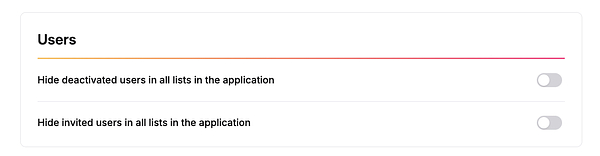
Masquer de toutes les listes de l'application :
- Les utilisateurs désactivés
- Les utilisateurs invités
Support et confidentialité

Ne pas utiliser l'identifiant du compte pour la collecte des statistiques d'usage.