Sincroniza tu cuenta con tu calendario
Este artículo contesta a las siguientes preguntas:
Uno de los principales objetivos de noCRM es asegurarse de que nunca pierdas una oportunidad de negocio. Por eso es fundamental tener tus citas sincronizadas con tu calendario y recibir recordatorios cada día.
¿Cómo hacerlo? ¡Es muy fácil! Ve a Configuración > Herramientas > Calendario en tu cuenta de noCRM y elige el calendario que deseas sincronizar.
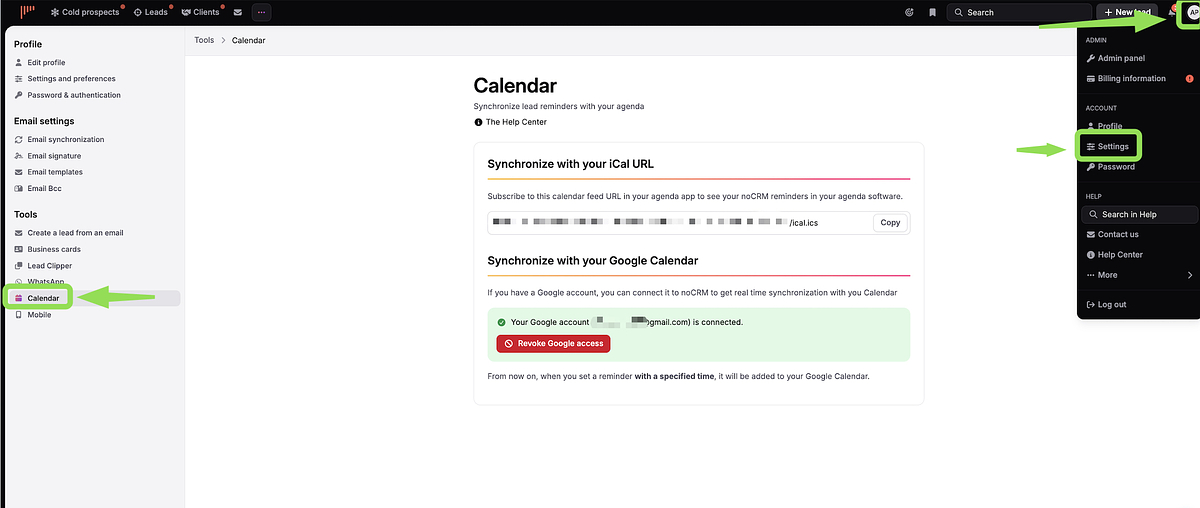
⚠️ noCRM no dispone de una vista de calendario. En su lugar, cada usuario puede sincronizar su propio calendario y configurar sus preferencias en Configuración, como el formato de fecha y hora, la zona horaria (solo en la edición Dream), el primer día de la semana, la duración media de las citas y la opción Eliminar futuras entradas del calendario cuando cambie el estado del lead de 'Standby' a cualquier otro estado.
Una vez sincronizado tu calendario con noCRM, comprueba que todo funciona correctamente moviendo un lead de Por hacer a Standby e indicando una fecha y una hora. Solo así se creará el evento en tu calendario.
1. Calendario Outlook
Para sincronizar noCRM con Outlook Calendar, copia la URL iCal y sigue estos pasos:
- Abre una nueva pestaña en tu navegador.
- Pega la URL iCal.
- Se descargará un archivo de calendario.
- Sigue este tutorial: https://support.microsoft.com/es-es/office/importar-calendarios-a-outlook-8e8364e1-400e-4c0f-a573-fe76b5a2d379
2. iCal (Mac)
Para sincronizar noCRM con iCal, copia la URL iCal:
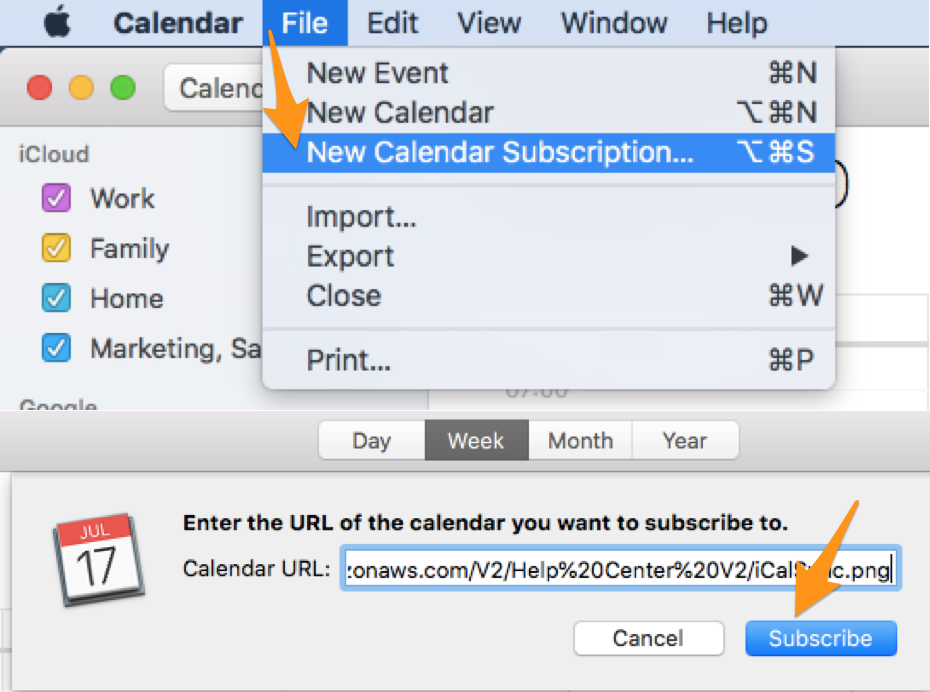
Abre iCal, ve a Archivo > Nueva suscripción al calendario... y pega la URL.
3. Google Calendar
Si tienes una cuenta de Gmail o Google Workspace, haz clic en el botón Conectar mi cuenta de Google.
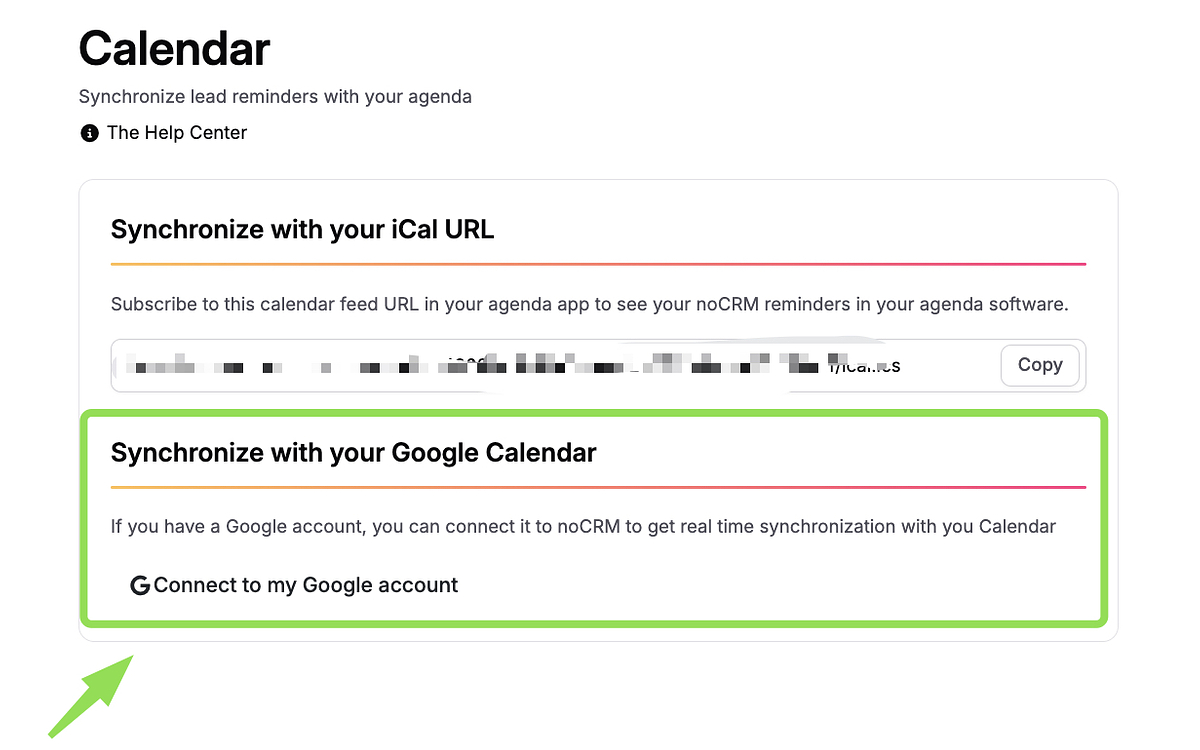
Selecciona la cuenta que deseas conectar y listo.
Recuerda crear siempre tu próxima acción indicando una fecha y una hora específicas para que el evento se sincronice con tu calendario.
4. Google Workspace (G Suite)
Si tu dominio de Google Workspace está conectado a tu cuenta de noCRM, la sincronización del calendario se realizará automáticamente.
⚠️ Si no deseas utilizar el mismo Google Calendar conectado mediante Google Workspace, deberás revocar primero la conexión entre Google Workspace y noCRM siguiendo las instrucciones que encontrarás en Panel de administración > Aplicaciones de terceros > Google G Suite. Después vuelve a Configuración > Herramientas > Calendario, haz clic en el botón verde Conectar mi cuenta de Google y vuelve a hacer clic en el mismo botón bajo la opción No de la ventana emergente.
Solución de problemas de sincronización del calendario
Problemas con Google Calendar
En ocasiones Google actualiza su servicio de Calendar. Cuando esto ocurre, es posible que tengas que volver a conectar tu calendario de Google con noCRM.
Cómo hacerlo:
- Haz clic en Revocar acceso a Google.
- Selecciona la cuenta de Google conectada.
- Haz clic en Conectar mi cuenta de Google.
- Autoriza a noCRM a acceder de nuevo a tu cuenta de Google.
Cómo ver los calendarios de otros usuarios
Para ver el calendario de otro usuario, pídele que comparta contigo su URL iCal. Después podrás añadirla a tu propio calendario, ya sea Google Calendar, Outlook o cualquier otra aplicación de calendario.
Si tu equipo utiliza varios dominios de Google
Si tu equipo utiliza varios dominios de Google, te recomendamos no sincronizar Google Workspace, ya que así obtendrás una mayor flexibilidad para asignar y reasignar leads, planificar citas para tu equipo y gestionar tu proceso comercial.
En su lugar, pide a cada usuario que sincronice su propio Google Calendar de forma independiente. Para ello, debe acceder a su cuenta de noCRM, ir a Configuración > Herramientas > Calendario, hacer clic en el botón verde Conectar mi cuenta de Google y volver a hacer clic en el mismo botón bajo la opción No cuando aparezca la ventana emergente.