Ihr Konto mit Ihrem Kalender synchronisieren
Dieser Beitrag beantwortet folgende Fragen:
Eines der wichtigsten Ziele von noCRM ist es, sicherzustellen, dass Sie keine Geschäftsmöglichkeit verpassen. Deshalb ist es wichtig, Ihre Termine mit Ihrem Kalender zu synchronisieren und täglich Erinnerungen zu erhalten.
Wie funktioniert das? Ganz einfach! Gehen Sie in Ihrem noCRM-Konto zu Einstellungen > Tools > Kalender und wählen Sie den Kalender aus, den Sie synchronisieren möchten.
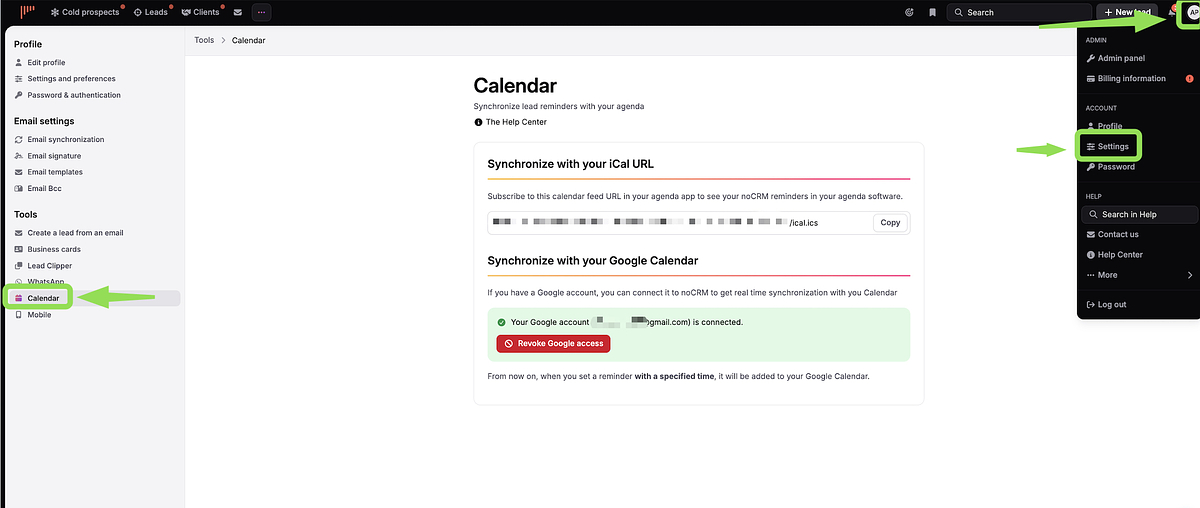
⚠️ noCRM verfügt nicht über eine integrierte Kalenderansicht. Stattdessen kann jeder Benutzer seinen eigenen Kalender synchronisieren und seine persönlichen Einstellungen unter Einstellungen konfigurieren, darunter das Datums- und Zeitformat, die Zeitzone (nur in der Dream Edition), den ersten Tag der Woche, die durchschnittliche Termindauer und die Option Zukünftige Kalendereinträge löschen, wenn sich der Lead-Status von „Standby“ zu einem anderen Status ändert.
Nachdem Sie Ihren Kalender mit noCRM synchronisiert haben, prüfen Sie die Verbindung, indem Sie einen Lead von Zu erledigen auf Standby setzen und ein Datum sowie eine Uhrzeit angeben. Nur dann wird der Termin in Ihrem Kalender erstellt.
1. Outlook-Kalender
Um noCRM mit Outlook zu synchronisieren, kopieren Sie die iCal-URL und führen Sie die folgenden Schritte aus:
- Öffnen Sie einen neuen Tab in Ihrem Browser.
- Fügen Sie die iCal-URL ein.
- Eine Kalenderdatei wird heruntergeladen.
- Folgen Sie dieser Anleitung: https://support.microsoft.com/de-de/office/importieren-von-kalendern-in-outlook-8e8364e1-400e-4c0f-a573-fe76b5a2d379
Für Outlook auf einem Mac sehen Sie sich dieses Video an:
2. iCal
Um noCRM mit iCal zu synchronisieren, kopieren Sie die iCal-URL.
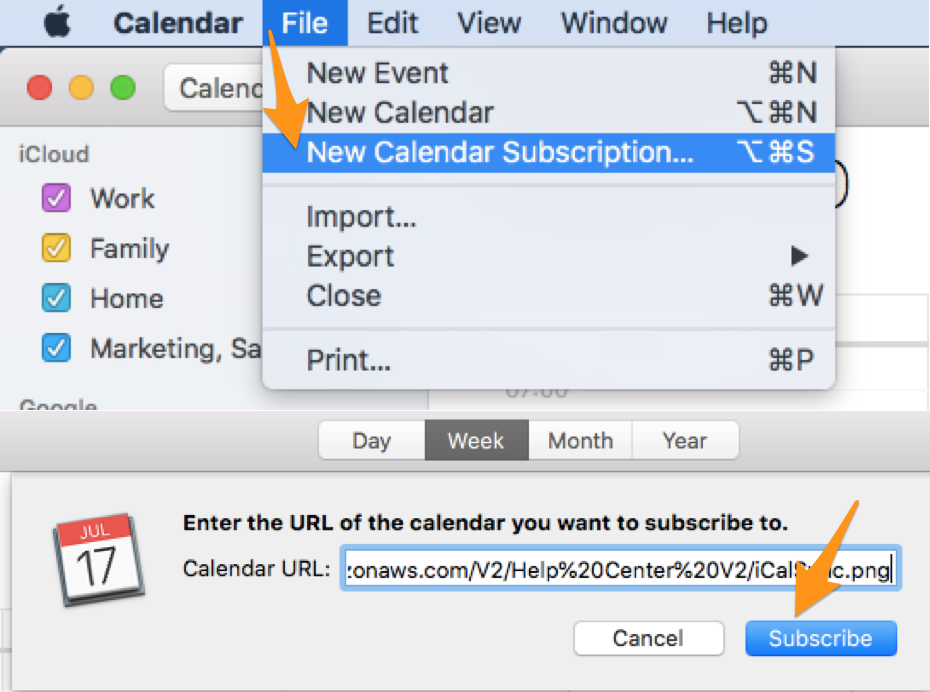
Öffnen Sie iCal und gehen Sie zu Ablage > Neues Kalenderabonnement.... Fügen Sie anschließend die URL ein.
3. Google Kalender
Wenn Sie ein Gmail- oder Google-Workspace-Konto verwenden, klicken Sie auf die Schaltfläche Mein Google-Konto verbinden.
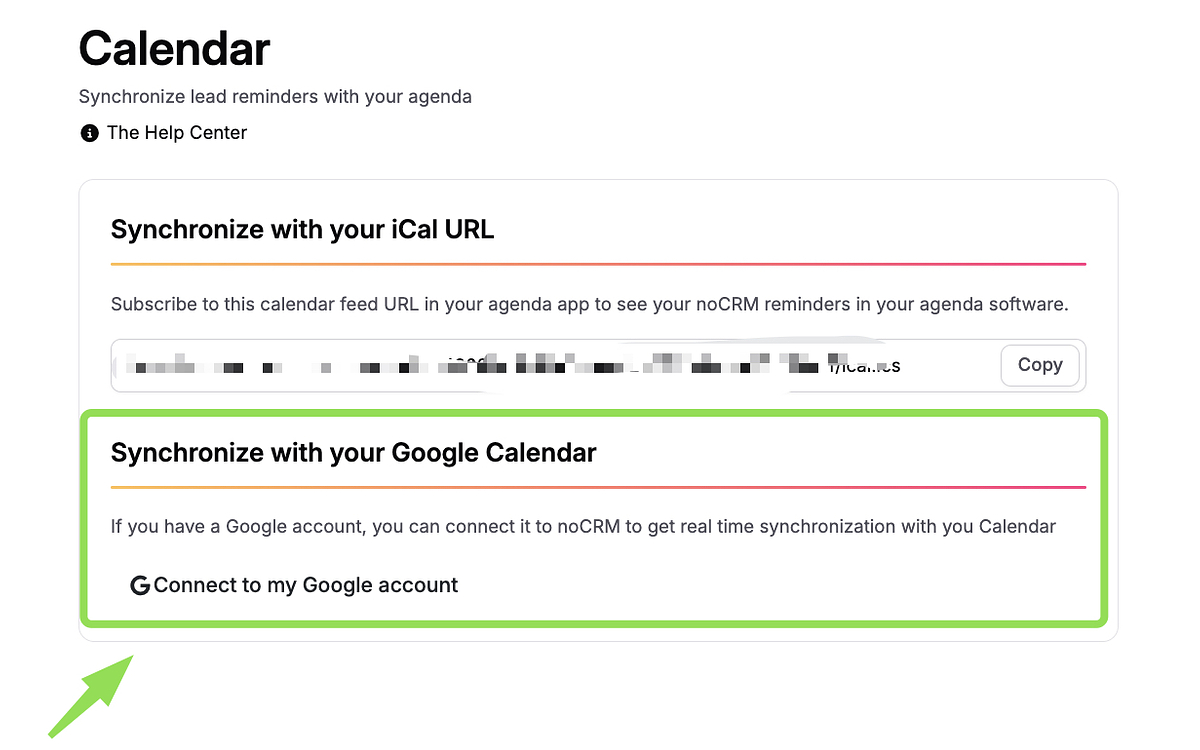
Wählen Sie das Google-Konto aus, das Sie verbinden möchten, und die Einrichtung ist abgeschlossen.
Erstellen Sie Ihre nächste Aktion immer mit einem konkreten Datum und einer konkreten Uhrzeit, damit der Termin mit Ihrem Kalender synchronisiert wird.
4. Google Workspace
Wenn Ihre Google-Workspace-Domain mit Ihrem noCRM-Konto verbunden ist, wird der Kalender automatisch synchronisiert.
⚠️ Wenn Sie nicht denselben Google Kalender verwenden möchten, der über Google Workspace verbunden ist, müssen Sie zunächst die Verbindung zwischen Google Workspace und noCRM aufheben. Folgen Sie dazu den Anweisungen unter Admin-Bereich > Drittanbieter-Apps > Google Workspace. Gehen Sie anschließend zurück zu Einstellungen > Tools > Kalender, klicken Sie auf die grüne Schaltfläche Mein Google-Konto verbinden und klicken Sie im Pop-up unter der Option Nein erneut auf dieselbe Schaltfläche.
Probleme bei der Kalendersynchronisierung beheben
Probleme mit Google Kalender
Google aktualisiert gelegentlich seinen Kalenderdienst. In diesem Fall kann es erforderlich sein, Google Kalender erneut mit noCRM zu verbinden.
So gehen Sie vor:
- Klicken Sie auf Google-Zugriff widerrufen.
- Wählen Sie das aktuell verbundene Google-Konto aus.
- Klicken Sie auf Mein Google-Konto verbinden.
- Erteilen Sie noCRM erneut die Berechtigung, auf Ihr Google-Konto zuzugreifen.
Kalender anderer Benutzer anzeigen
Um den Kalender eines anderen Benutzers anzuzeigen, bitten Sie ihn, seine iCal-URL mit Ihnen zu teilen. Anschließend können Sie diese Ihrem eigenen Kalender hinzufügen, unabhängig davon, ob Sie Google Kalender, Outlook oder eine andere Kalenderanwendung verwenden.
Wenn Ihr Team mehrere Google-Domains verwendet
Wenn Ihr Vertriebsteam mehrere Google-Domains verwendet, empfehlen wir, Google Workspace nicht zu synchronisieren. Dadurch bleiben Sie flexibler, wenn Sie Leads zuweisen oder neu zuweisen, Termine für Ihr Team planen und Ihren Vertriebsprozess verwalten.
Bitten Sie stattdessen jeden Benutzer, seinen eigenen Google Kalender individuell zu synchronisieren. Dazu geht jeder Benutzer zu Einstellungen > Tools > Kalender, klickt auf die grüne Schaltfläche Mein Google-Konto verbinden und anschließend im Pop-up unter der Option Nein erneut auf dieselbe Schaltfläche.