WhatsApp und SMS senden, Leads auf Google Maps finden, und mehr
Dieser Beitrag beantwortet folgende Fragen:
Mit benutzerdefinierten Aktionen können Sie Ihre Lead-Management-Software perfekt auf Ihre individuellen Geschäftsanforderungen abstimmen.
Ob Sie mit Ihren Leads über WhatsApp oder Twitter kommunizieren, Google Maps-Suchen starten, um Ihren Tag zu organisieren, Ihr Informationssystem füttern, mit benutzerdefinierten Aktionen können Sie die Effizienz steigern und Ihre gesamten Lead-Management-Aktivitäten verbessern, indem Sie Ihren Vertriebsprozess rationalisieren.
Im Folgenden wird erläutert, wie Sie benutzerdefinierte Aktionen für Leads nach Ihren spezifischen Anforderungen erstellen und einrichten können.
⚠️ Diese Funktion ist nur in den Expert und Dream Pläne verfügbar
Wie erstellt man benutzerdefinierte Lead-Aktionen in noCRM?
Um benutzerdefinierte Lead-Aktionen in noCRM zu erstellen, müssen Sie ein Admin des Kontos sein.
Gehen Sie zu Admin-Panel > Integrationen > Integrierte Tools > Benutzerdefinierte Lead-Aktionen.
Klicken Sie dort auf "Neue Aktion" und beginnen Sie entweder von vorne oder verwenden Sie eine unserer Vorlagen.
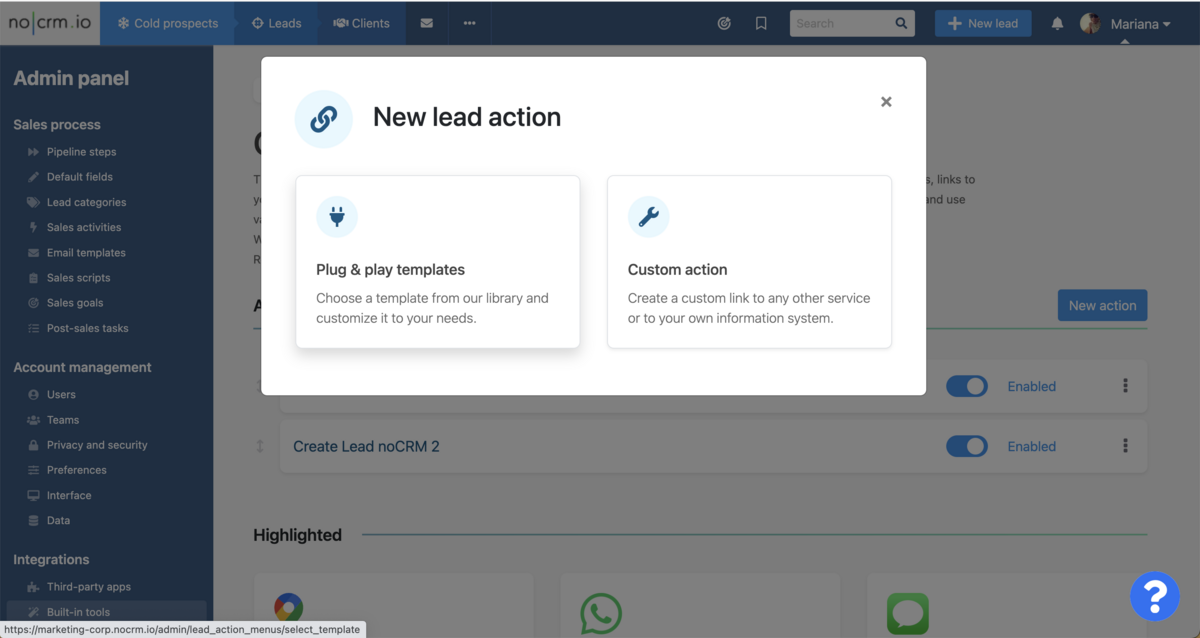
Im Folgenden erläutern wir die verschiedenen Vorlagen, die Ihnen zur Verfügung stehen, und wie Sie ganz neue benutzerdefinierte Lead-Aktionen erstellen können.
Plug & Play-Vorlagen
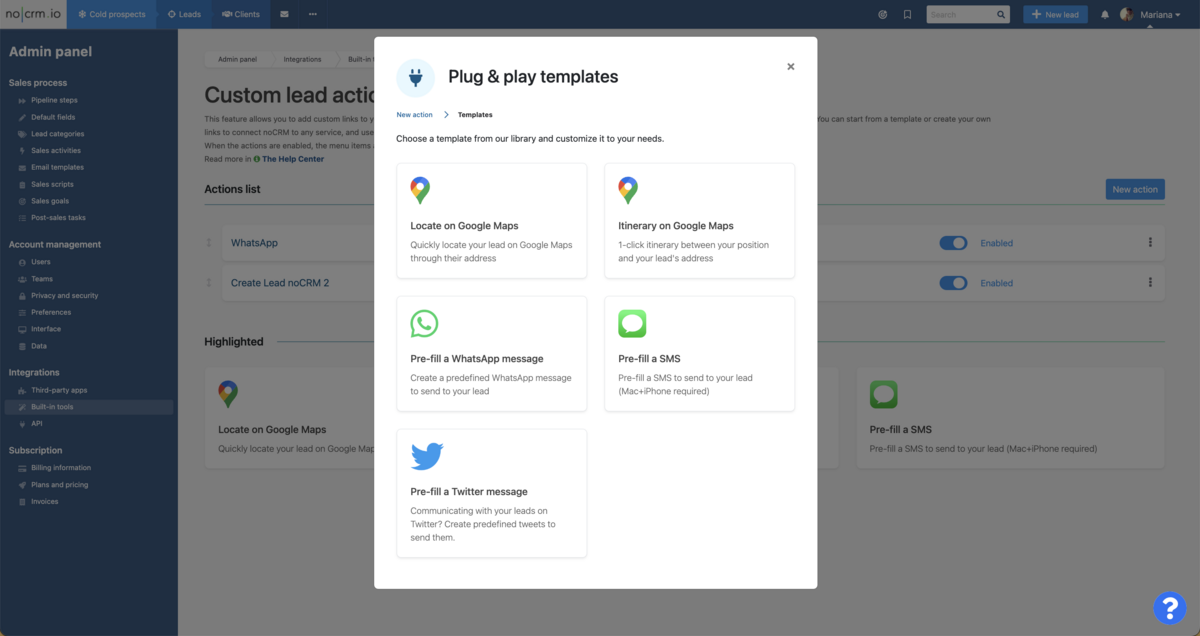
Um Ihre täglichen Arbeitsabläufe zu verbessern und Sie in die Lage zu versetzen, wirkungsvolle Aktionen mit Ihren Leads durchzuführen, haben wir eine umfassende Auswahl an Plug & Play-Vorlagen zusammengestellt. Mit diesen Vorlagen können Sie:
- Die Adresse eines Leads auf Google Maps finden, so dass Sie den Standort des Leads einfach visualisieren können.
- Berechnen Sie die Reiseroute zwischen Ihrem aktuellen Standort und dem eines Leads und gewinnen Sie so wertvolle Erkenntnisse für eine effiziente Planung und Logistik.
- Vorausgefüllte WhatsApp-Nachricht, die Ihnen Zeit spart und eine konsistente Kommunikation mit Ihren Leads gewährleistet. Weitere Informationen unten.
- Füllen Sie eine Nachricht für die Veröffentlichung auf Twitter** vor, so dass Sie mit Ihrem Publikum in Kontakt treten können.
- Vorausgefüllte SMS (only for Mac+iPhone), die es Ihnen ermöglicht, Leads schnell per Textnachricht zu erreichen.
Wie richtet man eine WhatsApp-Vorlage ein?
Wie oben erwähnt, können Sie eine WhatsApp-Nachricht ganz einfach vorbefüllen. Das spart Zeit und sorgt für eine einheitliche Kommunikation mit Ihren Leads.
Unten erklären wir, wie Sie dies mit einer Benutzerdefinierten Aktion konfigurieren – der aktuell schnellsten Methode.
Eine WhatsApp-Benutzeraktion konfigurieren
Um eine WhatsApp-Aktion über die Funktion Benutzerdefinierte Aktion zu erstellen, folgen Sie diesen Schritten:
1- Aktion erstellen
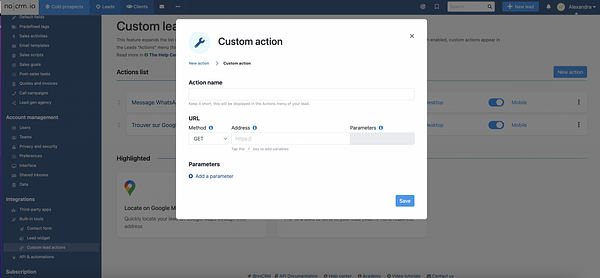
Klicken Sie auf Benutzerdefinierte Aktion, wenn Sie eine neue Lead-Aktion erstellen.
2- Benennen Sie die Aktion
Geben Sie unter Aktionsname den Namen ein, der im Aktionsmenü des Leads angezeigt wird (z. B. WhatsApp-Nachricht).
3- Anforderungsmethode festlegen
Wählen Sie unter Methode die Option GET.
4- WhatsApp-URL festlegen
Geben Sie unter Adresse (URL) Folgendes ein:
https://api.whatsapp.com/send
5- Parameter konfigurieren
Fügen Sie unter Parameter die folgenden zwei Schlüssel hinzu:
Key:
phone
Value: Wählen Sie das vordefinierte Telefonnummernfeld in Ihrem Admin-Panel. Dadurch wird die Telefonnummer des Leads automatisch übernommen.Key:
text
Value: Wählen Sie Freie Eingabe – erweiterte Nutzung und geben Sie die Nachricht ein, die Sie senden möchten. Sie können auch Variablen einfügen, indem Sie die/-Taste verwenden.
Beispielkonfiguration:
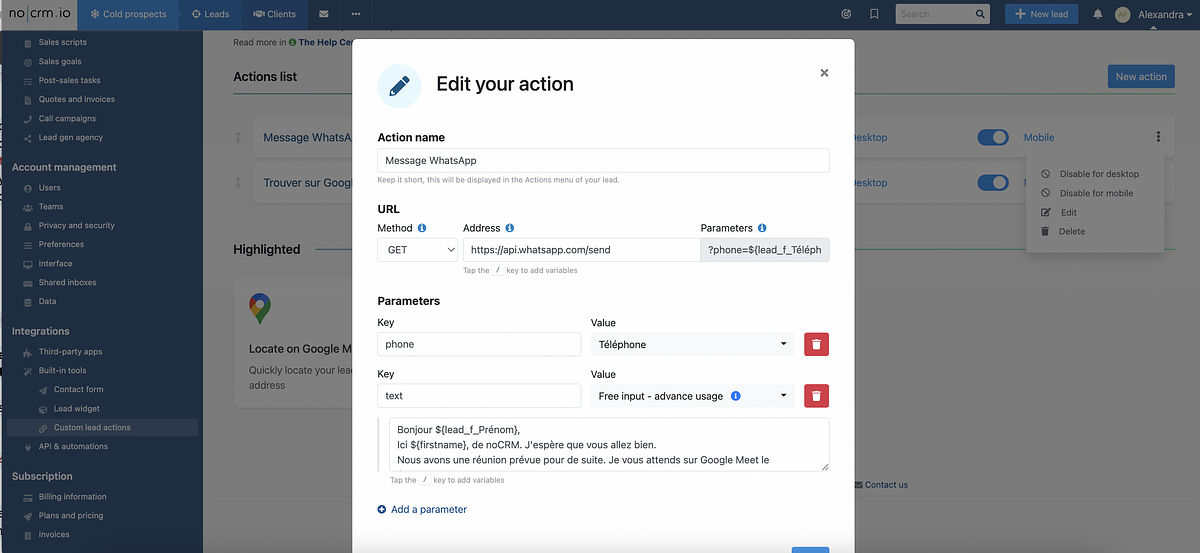
6- Aktion speichern
Wenn alle Felder ausgefüllt sind, klicken Sie auf Speichern.
Durch diese Schritte können Sie ganz einfach eine WhatsApp-Aktion erstellen, mit der Sie schnell, strukturiert und konsistent mit Ihren Leads kommunizieren.
Eine weitere Möglichkeit, WhatsApp-Nachrichten zu senden
Für eine noch effizientere und nahtlosere Möglichkeit, WhatsApp-Gespräche direkt in Ihren Vertriebsprozess einzubinden, empfiehlt sich die noCRM WhatsApp Chrome Extension.
Damit können Sie Interaktionen protokollieren, vorbefüllte Nachrichten senden und Leads direkt aus WhatsApp Web erstellen – ohne zwischen Tools zu wechseln.
Mehr erfahren: Die noCRM WhatsApp Chrome Extension verwenden
⚠️ Achten Sie darauf, dass die Telefonnummer im Lead im richtigen vordefinierten Telefonnummernfeld und im korrekten Format gespeichert ist – mit Pluszeichen, Ländercode und ohne Leerzeichen, zum Beispiel: +11111111111.
Wie man brandneue benutzerdefinierte Lead-Aktionen erstellt
Die zuvor erwähnten Vorlagen dienen als Ausgangspunkt, aber die Möglichkeiten sind praktisch endlos! Wenn Sie sich für die Funktion "Benutzerdefinierte Aktion" entscheiden, anstatt sich auf Vorlagen zu verlassen, haben Sie die Freiheit, unendlich viele Möglichkeiten zu erkunden.
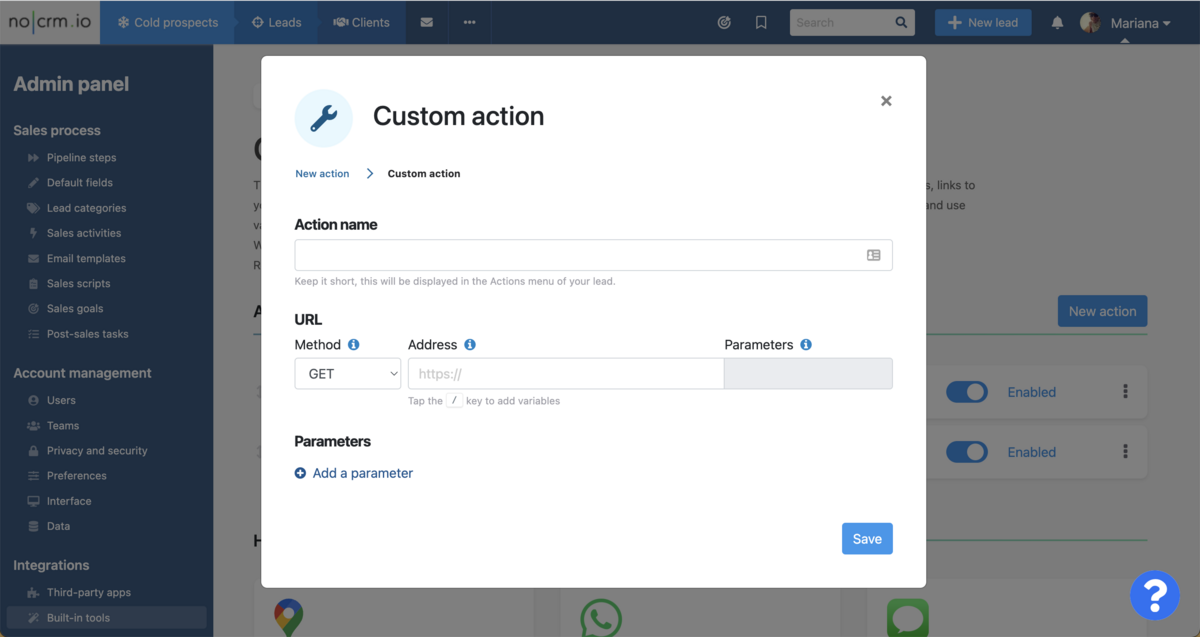
Sie können jede beliebige Website auswählen und die Variablen definieren, die Ihren spezifischen Anforderungen entsprechen. So können Sie vollständig benutzerdefinierte Lead-Aktionen konstruieren, die auf Ihre individuellen Anforderungen zugeschnitten sind.
Sollten Sie zusätzliche Unterstützung benötigen oder Fragen haben, steht Ihnen unser Support-Team gerne zur Verfügung. Wenden Sie sich einfach über die Chat-Funktion in Ihrem noCRM-Konto an uns, und wir helfen Ihnen gerne mit Rat und Tat weiter.