Weitere E-Mail-Adressen mit Ihrem Benutzerkonto verknüpfen
Dieser Beitrag beantwortet folgende Fragen:
Ihren Prospects und Leads E-Mails über verschiedene E-Mail-Adressen senden
Wenn Sie Ihren Vertriebsprozess einrichten, sollten Sie sicherstellen, dass die richtigen Einstellungen und Funktionen in Ihrer Lead-Management-Software konfiguriert sind – dazu gehören auch Ihre E-Mail-Einstellungen.
Wenn Sie E-Mails von mehreren Adressen senden müssen, bietet noCRM zwei Möglichkeiten, je nach Situation: E-Mail-Aliase und gemeinsame Posteingänge.
Option 1: E-Mail-Aliase
Nur mit der Dream-Edition
Ein E-Mail-Alias ist eine zusätzliche Adresse, die denselben Posteingang wie Ihre Hauptadresse verwendet. Wenn Ihre Hauptadresse zum Beispiel john@company.com ist, könnte ein Alias sales@company.com sein – beide E-Mails landen im selben Posteingang.
Aliase müssen zuerst bei Ihrem E-Mail-Anbieter (Gmail, Outlook usw.) erstellt werden, bevor Sie sie in noCRM hinzufügen. Wenn der Alias nicht tatsächlich an Ihren Hauptposteingang weiterleitet, funktioniert er nicht.
Verwenden Sie diese Option, wenn: - Sie mehrere Abteilungen oder Marken verwalten - Sie von verschiedenen Adressen senden möchten, aber alles über einen Posteingang verwalten wollen
So richten Sie es ein:
- Klicken Sie in der oberen Navigationsleiste auf das ✉️-Symbol.
- Klicken Sie im linken Menü unter E-Mail-Einstellungen auf E-Mail-Synchronisierung.
- Scrollen Sie zum Abschnitt E-Mail-Aliase und klicken Sie auf E-Mail-Alias hinzufügen.
- Geben Sie einen Anzeigenamen und die Alias-Adresse ein und klicken Sie auf Speichern.
- Um ihn zu verwenden: Öffnen Sie einen Prospect oder Lead, klicken Sie auf Neue E-Mail und wählen Sie im Dropdown-Menü Von die gewünschte Absenderadresse aus.
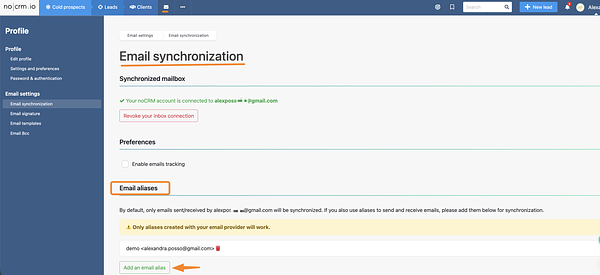
Im Dropdown-Menü Von werden Ihre Hauptadresse und alle eingerichteten Aliase angezeigt. Standardmäßig ist Ihre Hauptadresse ausgewählt. Ein Alias erscheint erst, nachdem er in Ihren E-Mail-Synchronisierungseinstellungen gespeichert wurde.
Pro Benutzerkonto kann nur eine E-Mail-Signatur vordefiniert werden, unabhängig davon, wie viele Aliase Sie verwenden.
Option 2: Gemeinsame Posteingänge
Ein gemeinsamer Posteingang ist eine Team-E-Mail-Adresse (z. B. sales@company.com oder support@company.com), auf die mehrere Nutzer innerhalb von noCRM zugreifen und von der sie E-Mails senden können.
Verwenden Sie diese Option, wenn: - mehrere Teammitglieder E-Mails über dieselbe Adresse senden und empfangen müssen - Sie die Kommunikation für ein Team oder eine Abteilung zentralisieren möchten
👉 Hier erfahren Sie, wie Sie einen gemeinsamen Posteingang einrichten: Dokumentation zu gemeinsamen Posteingängen
🤔 Nicht sicher, welche Option Sie verwenden sollten?
| Ihre Situation | Beste Option |
|---|---|
| Sie arbeiten allein und benötigen mehrere Absenderadressen | E-Mail-Aliase |
| Mehrere Teammitglieder müssen denselben Posteingang gemeinsam nutzen | Gemeinsame Posteingänge |