Gemeinsame Posteingänge
Die Funktion Gemeinsame Posteingänge ermöglicht es Ihrem gesamten Team, die Kommunikation mit Prospects, Leads und Kunden an einem zentralen Ort zu verwalten. Ein gemeinsamer Posteingang stellt sicher, dass alle auf dem gleichen Stand bleiben, keine Nachrichten verloren gehen und die Kundenerfahrung stets reibungslos bleibt.
Ein gemeinsamer Posteingang ist ein kollaborativer Arbeitsbereich, in dem mehrere Teammitglieder Kunden-E-Mails anzeigen, beantworten und verwalten können. Anstatt E-Mails weiterzuleiten oder zwischen Tools zu wechseln, arbeitet Ihr Team in einem einzigen, einheitlichen Posteingang, der direkt mit Ihrem CRM verbunden ist. So sehen alle in Echtzeit, wer woran arbeitet. Das sorgt für schnellere Reaktionszeiten, verhindert doppelte Antworten oder verzögerte Übergaben und bietet gleichzeitig den vollständigen Kontext mit der gesamten Kundenhistorie.
Die Funktion „Gemeinsame Posteingänge“ ist nur in der Dream Edition von noCRM verfügbar.
So richten Sie den gemeinsamen Posteingang ein
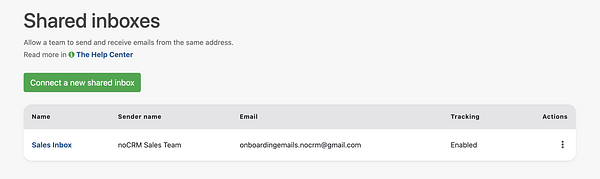
Um den gemeinsamen Posteingang einzurichten, müssen Sie Administrator sein und Ihre Team-E-Mail-Adresse (z. B. sales@yourcompany.com) mit Ihrem noCRM-Konto verknüpfen. Gehen Sie dazu in das Admin-Panel > Gemeinsame Posteingänge. Anschließend:
- Klicken Sie auf Neuen gemeinsamen Posteingang verbinden.
- Wählen Sie den E-Mail-Anbieter des Posteingangs aus, den Sie verbinden möchten, und folgen Sie den Schritt-für-Schritt-Anweisungen.
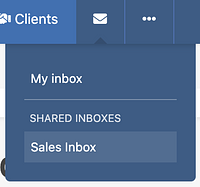
- Geben Sie einen Namen ein, der in Ihrem noCRM-Konto im Bereich ✉️ angezeigt wird. So können Sie und Ihr Team mehrere Posteingänge leicht unterscheiden, falls Sie mehrere verbinden möchten.
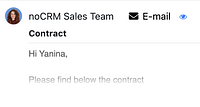
- Geben Sie einen Absendernamen ein – dieser wird Ihren Empfängern angezeigt, wenn Sie E-Mails aus dem gemeinsamen Posteingang senden.
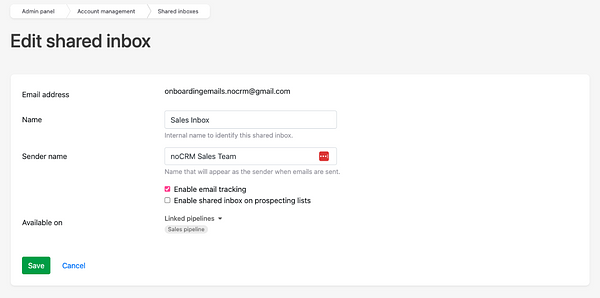
- Entscheiden Sie, ob Sie das E-Mail-Tracking aktivieren möchten oder nicht.
- Stellen Sie sicher, dass der gerade erstellte gemeinsame Posteingang aktiviert ist.
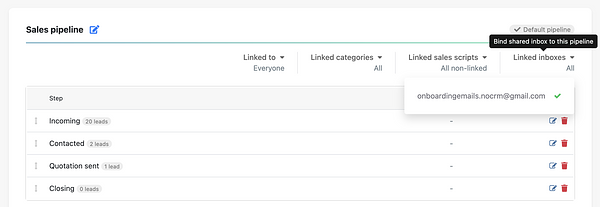
- Gehen Sie in den Bereich Pipeline-Schritte des Admin-Panels und wählen Sie für jede erstellte Pipeline aus, mit welchem gemeinsamen Posteingang diese verknüpft werden soll.
Auf diese Weise sehen nicht alle Benutzer alle Posteingänge und E-Mails, wenn Sie das nicht wünschen. Außerdem können Sie E-Mails nur in den Leads der verknüpften Pipeline senden und empfangen.
⚠️ Die Funktion „Gemeinsame Posteingänge“ funktioniert nicht mit Gruppen-E-Mail-Adressen. Sie ist für generische E-Mail-Adressen gedacht, die ein Team oder eine Abteilung repräsentieren und von mehreren Mitarbeitenden genutzt werden können, nicht für persönliche Konten.
So verwenden Sie den gemeinsamen Posteingang
Sobald Ihr gemeinsamer Posteingang mit Ihrem noCRM-Konto synchronisiert ist, können Sie Nachrichten anzeigen und beantworten. Alle eingehenden E-Mails erscheinen hier und werden automatisch den passenden Prospects oder Leads zugeordnet.
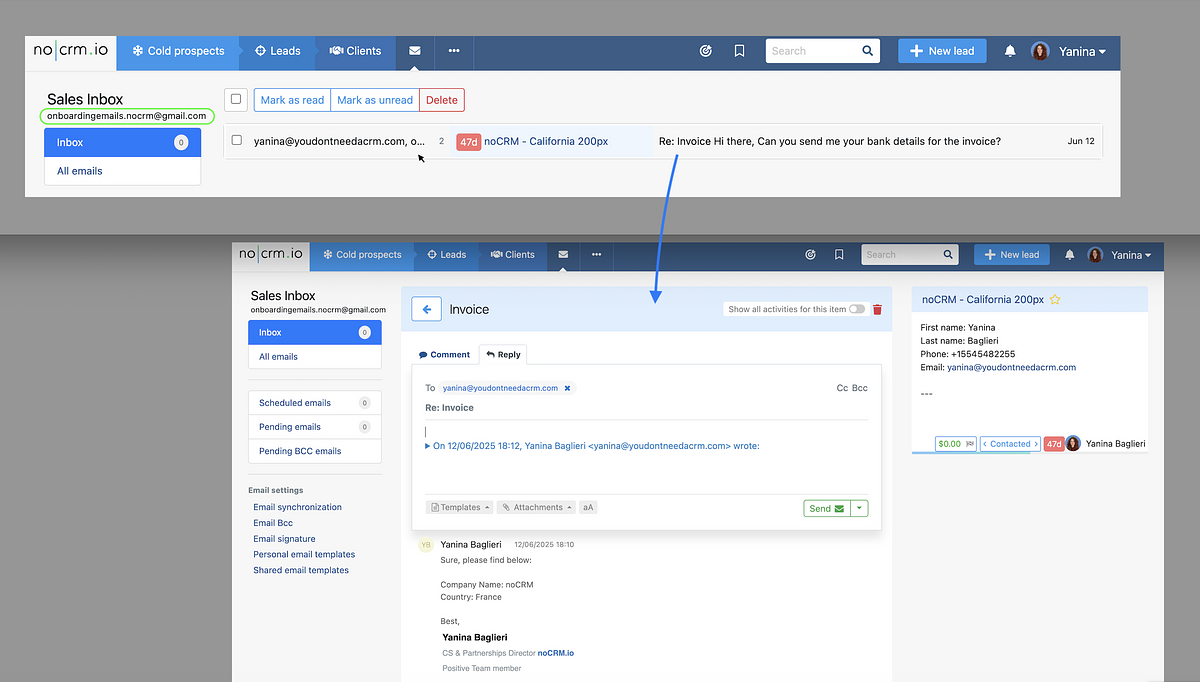
Zum Beantworten eingehender E-Mails können Sie E-Mail-Vorlagen verwenden, um schneller zu antworten.
Sie können mehrere gemeinsame Posteingänge verbinden und sie separat in noCRM verwalten.
⚠️ Der gemeinsame Posteingang ersetzt nicht die Integration Ihres persönlichen Posteingangs oder eines Alias, falls Sie mehrere persönliche E-Mail-Adressen verbinden möchten. Der gemeinsame Posteingang ergänzt persönliche Postfächer und konzentriert sich auf teambasierte Kommunikation.