E-Mail-Integration
Dieser Beitrag beantwortet folgende Fragen:
- Wie Sie Ihr Postfach mit Ihrem noCRM-Konto verbinden
- Verbindung mit einem Gmail-Konto herstellen
- Verbindung mit einem Microsoft Exchange-Konto herstellen
- Verbindung mit Office 365 herstellen
- Verbindung mit einem OVH-Konto herstellen
- Verbindung mit einem Yahoo! Mail-Konto herstellen
- Verbindung mit anderen E-Mail-Anbietern herstellen
- Fehlerbehebung
- Wie Sie Ihre Postfachverbindung trennen
- Andere Funktionen im Zusammenhang mit der E-Mail-Integration
Das Verwalten Ihrer Geschäftsmöglichkeiten braucht Zeit. Deshalb ist es wichtig, E-Mails direkt in Ihrer Lead-Management-Software senden und empfangen zu können, um Ihren Verkaufsprozess zu vereinfachen. Die Lösung? Die starke 2-Wege-E-Mail-Funktion von noCRM verwenden.
Sobald Sie Ihr Postfach mit Ihrem noCRM-Konto verknüpft haben, müssen Sie die Bcc-Funktion nicht mehr verwenden, um E-Mails an Ihre Leads anzuhängen, dies geschieht automatisch!
Wie Sie Ihr Postfach mit Ihrem noCRM-Konto verbinden
Jeder Benutzer des Kontos muss sein Postfach verbinden (Google, Outlook, Yahoo, Thunderbird...).
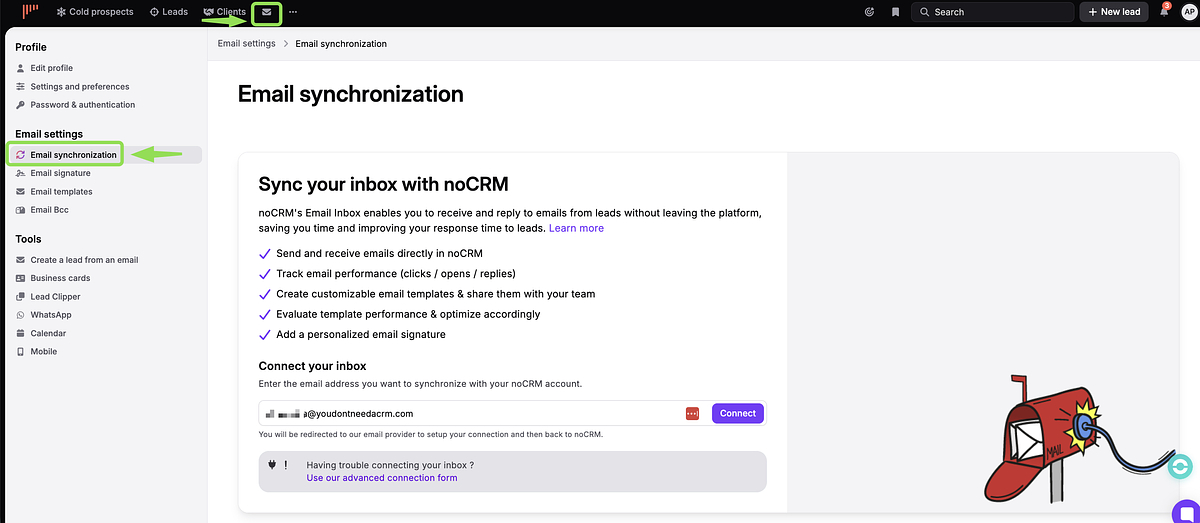
Klicken Sie dazu auf das ✉️-Symbol in der oberen Navigationsleiste und wählen Sie dann E-Mail-Synchronisierung im linken Menü aus.
Folgen Sie anschließend den auf der Seite angezeigten Anweisungen, um Ihr Postfach mit noCRM zu verbinden.
⚠️ Die gleiche E-Mail-Adresse kann nicht mit 2 verschiedenen noCRM-Konten verbunden werden.
Sobald die Verbindung hergestellt ist, kann jeder Vertriebsmitarbeiter beginnen, E-Mails innerhalb von noCRM zu senden und zu empfangen, sowohl von als auch zu Prospects und Leads!
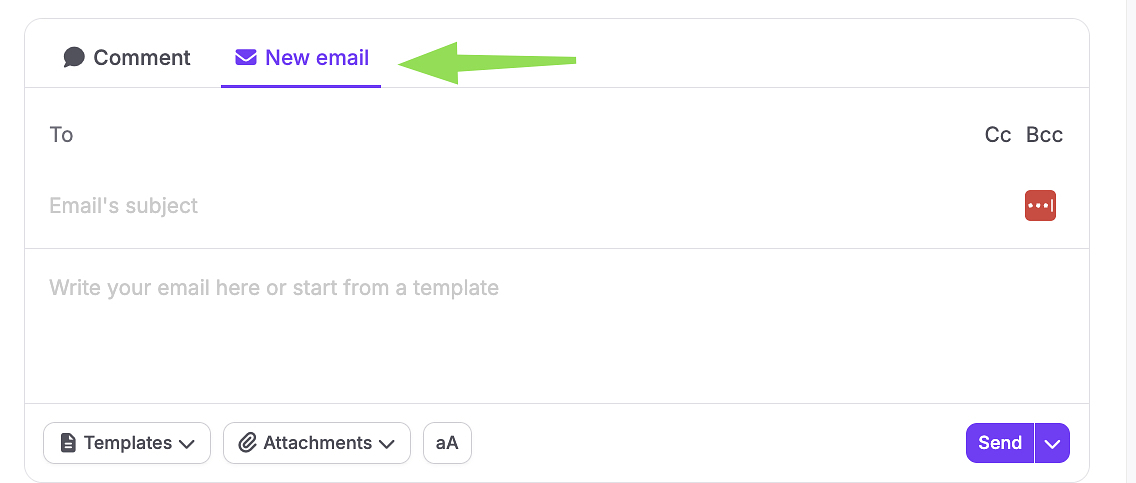
⚠️ Wenn Sie Ihren Prospects oder Leads direkt aus Ihrem gewohnten Postfach antworten möchten und die Antworten automatisch an die entsprechenden Leads in noCRM angehängt werden sollen, können Sie dies tun, jedoch nur mit der Dream Edition.
Verbindung mit einem Gmail-Konto
Wenn Sie Ihr Gmail-Konto mit Ihrem noCRM-Konto synchronisiert haben und zu viele E-Mails aus Ihren Prospects und Leads senden, erhalten Sie möglicherweise diese Fehlermeldung:
Beim Senden Ihrer E-Mail ist ein Fehler aufgetreten
Fehler beim Senden über die Gmail API aufgrund von Rate Limit überschritten
Das Problem liegt darin, dass zu viele E-Mails vom Gmail-Konto über die API gesendet wurden. Leider wissen wir nicht, wann das Limit zurückgesetzt wird, da es von Google bestimmt wird. Es ist möglich, dass Ihr Gmail-Konto auch mit einer anderen Software neben noCRM verknüpft war, was dazu beigetragen haben könnte, das Limit zu erreichen. Es ist jedoch wichtig zu wissen, dass E-Mails weiterhin direkt von Ihrem Gmail-Konto gesendet werden können, ohne noCRM zu verwenden. Sie werden automatisch an die richtigen Prospects oder Leads angehängt, andernfalls finden Sie sie unter ✉️ > Ausstehende E-Mails.
Verbindung mit einem Microsoft Exchange-Konto
Die Verbindung mit Microsoft Exchange ist ganz einfach. Folgen Sie dazu einfach den Anweisungen in Ihrem noCRM-Konto. Möglicherweise müssen Sie zwischen zwei Verbindungsprotokollen wählen: EAS (Exchange ActiveSync) oder EWS. Wir empfehlen EWS, da es eine schnellere, zuverlässigere und leistungsfähigere Synchronisierung mit noCRM bietet. EAS kann vom Administrator Ihrer Organisation erzwungen werden.
⚠️ Wenn Sie eine Fehlermeldung erhalten, dass Ihre Organisation diese Verbindung nicht zulässt, muss Ihr Microsoft-Administrator die ausstehende Zustimmungsanfrage genehmigen, bevor Sie Ihr Konto verbinden können.
Dazu sollte der Administrator:
- Zu https://entra.microsoft.com gehen.
- Zu Identität → Anwendungen → Unternehmensanwendungen → Einwilligungen und Berechtigungen → Administratoreinwilligungsanfragen navigieren.
- Die ausstehende Zustimmungsanfrage für die Anwendung noCRM (oder Nylas, je nach Konfiguration) genehmigen.
Sobald die Anfrage genehmigt wurde, kehren Sie zu noCRM zurück und verbinden Sie Ihr Microsoft-Konto erneut.
Wenn Sie Hilfe benötigen, wenden Sie sich bitte an unser Support-Team unter support@youdontneedacrm.com.
Verbindung mit Office 365
Die Verbindung mit Office 365 ist relativ einfach. Befolgen Sie die Anweisungen in Ihrem Konto. Für IMAP- & SMTP-Informationen sehen Sie sich bitte dieses Dokument an
Außerdem müssen Sie möglicherweise zwischen 2 Protokollen wählen, um eine Verbindung herzustellen: EAS (Exchange Active Sync) oder EWS. Wir empfehlen Ihnen, EWS zu wählen, da es eine schnellere, zuverlässigere und leistungsstärkere Datensynchronisation mit noCRM ermöglicht. EAS kann vom Administrator des Kontos erzwungen werden.
⚠️ Wenn Sie eine Fehlermeldung erhalten, dass Ihre Organisation diese Verbindung nicht erlaubt, muss der Administrator Ihres Microsoft-Kontos noCRM den Zugriff gewähren. Bitte folgen Sie diesem Link.
Wenn Sie Hilfe benötigen, kontaktieren Sie bitte unser Support-Team unter support@youdontneedacrm.com.
Verbindung mit einem OVH-Konto
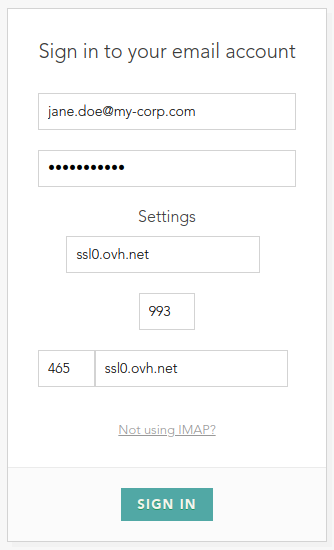
Die Verbindung mit einem OVH-Konto ist relativ einfach. Bitte wählen Sie die Option "andere" und befolgen Sie die Schritte. Dann werden Sie aufgefordert, IMAP- & SMTP-Informationen einzugeben. Die Informationen finden Sie hier
Verbindung mit einem Yahoo! Mail-Konto
Wenn Sie Ihre Yahoo-E-Mail-Adresse eingeben, werden Sie zur Anmeldeseite von Yahoo weitergeleitet. Zuvor müssen Sie jedoch ein App-Passwort bei Yahoo erstellen, um die Integration auf deren Seite zu aktivieren.
Verbindung mit anderen E-Mail-Anbietern
Um sich mit anderen E-Mail-Anbietern zu verbinden, die oben nicht aufgeführt sind, wählen Sie bitte die Option "andere" und befolgen Sie die Schritte. Wenn es nicht funktioniert, können Sie das "erweiterte Verbindungsformular" unten auf der Integrationsseite in noCRM auswählen.
Um die IMAP- & SMTP-Werte zu finden, die Sie in das Formular eingeben müssen, können Sie den Namen Ihres E-Mail-Anbieters plus imap smtp googeln. Beispiel: orange imap smtp
Wenn Sie immer noch Hilfe benötigen, kontaktieren Sie uns bitte über den Chat oder unter support@youdontneedacrm.com.
Fehlerbehebung
noCRM verwendet Nylas als E-Mail-Synchronisierer, das heißt, Ihr E-Mail-Anbieter (Outlook, Gmail…) wird über Nylas mit noCRM synchronisiert. Wenn Sie eine Fehlermeldung erhalten oder eine E-Mail mit dem Hinweis “Message blocked due to spam content in the message”, bedeutet dies, dass Ihr E-Mail-Anbieter Nylas blockiert, um seinen E-Mail-Senderuf zu schützen. Deshalb empfehlen wir Ihnen, Ihren E-Mail-Anbieter zu kontaktieren und ihn zu bitten, Ihre Domain nicht zu blockieren (Beispiel: jane.doe@yourdomain.com), wenn Sie keine E-Mails direkt aus Ihrem Postfach senden, sondern Nylas in noCRM verwenden.
In der Zwischenzeit können Sie weiterhin E-Mails direkt von Ihrem Postfach senden, und sie werden automatisch an die richtigen Leads angehängt, oder Sie gehen zu ✉️ > Ausstehende E-Mails.
Wie Sie Ihr Postfach trennen
Um Ihr Postfach zu trennen, klicken Sie auf das ✉️-Symbol in der oberen Navigationsleiste und wählen Sie dann E-Mail-Synchronisierung im linken Menü aus. Klicken Sie auf dieser Seite rechts auf dem Bildschirm auf Verbindung Ihres Postfachs widerrufen

Weitere Funktionen im Zusammenhang mit der E-Mail-Integration
Nachdem die E-Mail-Integration eingerichtet wurde, haben Sie Zugriff auf: