Integra tu correo habitual a tu cuenta noCRM
Este artículo contesta a las siguientes preguntas:
- Cómo conectar tu bandeja de entrada a tu cuenta noCRM
- Conectarse a una cuenta de Gmail
- Conectarse a una cuenta de Microsoft Exchange
- Conectarse a una cuenta de Office 365
- Conectarse a una cuenta de OVH
- Conectarse a una cuenta de Yahoo! Mail
- Conectarse a otros proveedores de email -Cómo desvincular tu bandeja de entrada
- Otras funciones relacionadas con la integración de correo electrónico
Administrar tus Leads lleva tiempo, por lo que poder enviar y recibir correos electrónicos directamente en tu software de gestión de Leads es imprescindible para optimizar tu proceso de ventas. ¿Cuál es la solución? Usar la potente función de correo electrónico bidireccional que ofrece noCRM.
Una vez que hayas integrado tu buzón de correo con tu cuenta de noCRM, ya no necesitarás usar la función Bcc para adjuntar correos electrónicos a tus Leads, ¡se hace automáticamente!
Cómo conectar tu bandeja de entrada a tu cuenta noCRM
Cada usuario de la cuenta deberá conectar su bandeja de entrada (Google, Outlook, Yahoo, Thunderbird...).
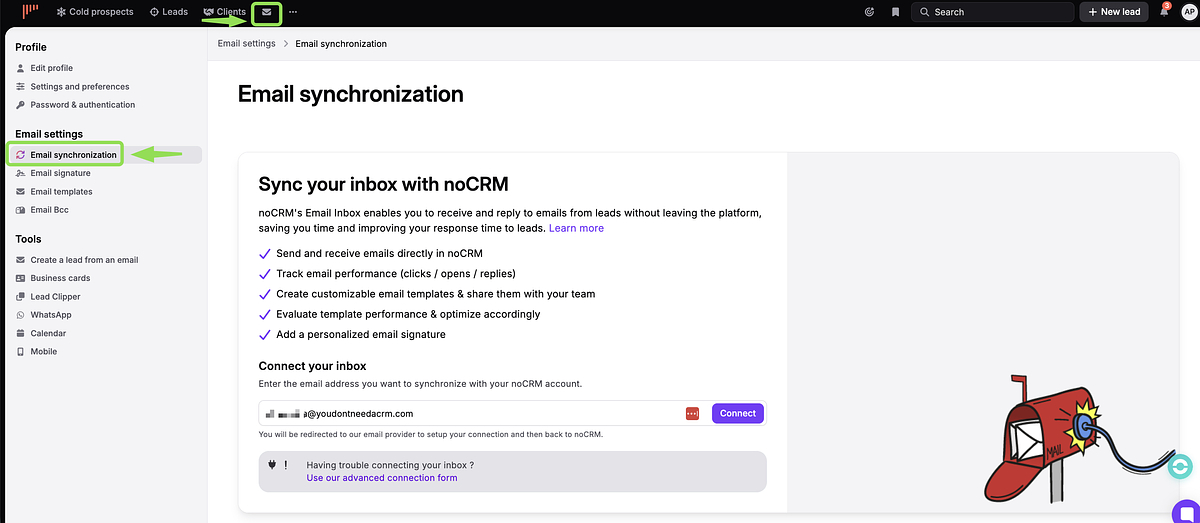
Para hacerlo, haz clic en el icono ✉️ de la barra de navegación superior y selecciona Sincronización de correo electrónico en el menú de la izquierda.
Desde allí, sigue las instrucciones que aparecen en la página para conectar tu bandeja de entrada con noCRM.
⚠️ La misma dirección de correo electrónico no se puede conectar a 2 cuentas diferentes de noCRM.
Una vez realizada la conexión, cada vendedor puede empezar a enviar y recibir correos electrónicos dentro de noCRM, tanto hacia/desde prospects como Leads.
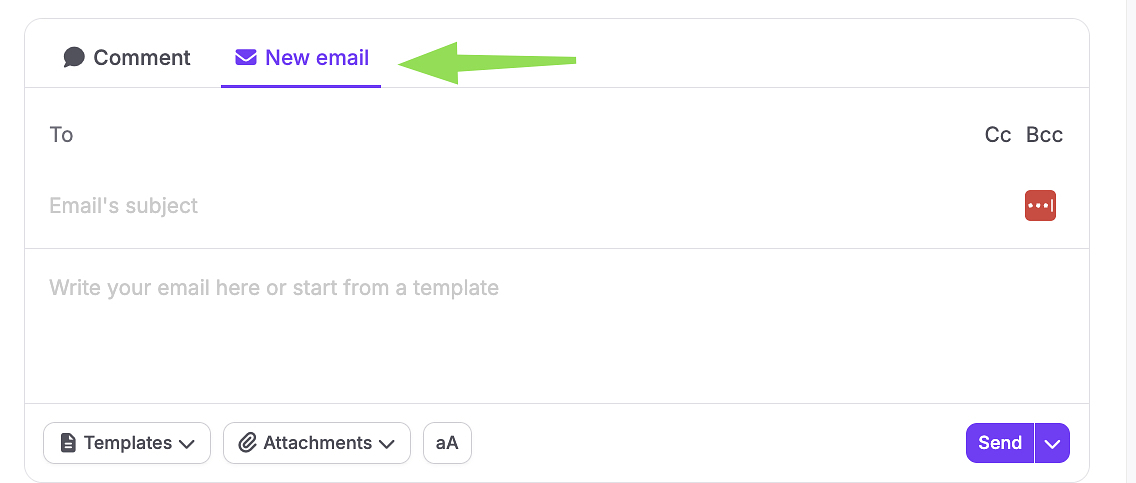
⚠️ Si deseas responder a tus prospects o Leads directamente desde tu bandeja de entrada habitual y que las respuestas se adjunten automáticamente a los Leads correspondientes dentro de noCRM, puedes hacerlo, pero solo con la edición Dream.
Conectarse a una cuenta de Gmail
Si sincronizaste tu cuenta de Gmail con tu cuenta de noCRM y envías demasiados correos electrónicos desde tus prospects y Leads, podrías recibir este mensaje de error:
Sucedió un error al enviar tu correo electrónico
Error al enviar mediante la API de Gmail debido a que se ha superado el límite de velocidad
El problema se debe a que se enviaron demasiados correos electrónicos desde la cuenta de Gmail mediante la API. Lamentablemente, no sabemos cuándo se restablecerá el límite, ya que lo determina Google. Es posible que tu cuenta de Gmail estuviera vinculada a otro software además de noCRM, lo que podría haber contribuido a alcanzar el límite. No obstante, cabe señalar que los correos electrónicos pueden seguir enviándose directamente desde tu cuenta de Gmail sin usar noCRM. Se adjuntarán automáticamente a los prospects o Leads correctos y, si no, los encontrarás en ✉️ > Correos electrónicos pendientes.
Conectarse a una cuenta de Microsoft Exchange
Conectarse a Microsoft Exchange es extremadamente sencillo. Solo tienes que seguir los pasos explicados en tu cuenta de noCRM. Es posible que debas elegir entre 2 protocolos para conectarte: EAS (Exchange Active Sync) o EWS. Te recomendamos elegir EWS para una sincronización de datos con noCRM más rápida, fiable y eficiente. El administrador de la cuenta puede imponer el uso de EAS.
⚠️ Si recibes un mensaje de error indicando que tu organización no permite esta conexión, tu administrador de Microsoft debe aprobar la solicitud de consentimiento pendiente antes de que puedas conectar tu cuenta.
Para hacerlo, el administrador debe:
- Ir a https://entra.microsoft.com
- Ir a Identidad → Aplicaciones → Consentimiento y permisos → Solicitudes de consentimiento de administrador
- Aprobar la solicitud pendiente para la aplicación noCRM o Nylas, según tu configuración.
Una vez aprobada la solicitud, vuelve a noCRM y reconecta tu cuenta Microsoft.
Si, a pesar de estas instrucciones, esto no funciona correctamente, te invitamos a que contactes directamente con el soporte técnico de Microsoft.
Conectarse a Office 365
Conectarse a Office 365 es relativamente fácil. Sigue las instrucciones dentro de tu cuenta. Para obtener información sobre IMAP y SMTP, consulta este documento
Además, es posible que debas elegir entre 2 protocolos para conectarte: EAS (Exchange Active Sync) o EWS. Te recomendamos elegir EWS para una sincronización de datos con noCRM más rápida, fiable y eficiente. El administrador de la cuenta puede imponer el uso de EAS.
⚠️ Si recibes un mensaje de error indicando que tu organización no permite esta conexión, tu administrador de Microsoft debe aprobar la solicitud de consentimiento pendiente antes de que puedas conectar tu cuenta.
Para hacerlo, el administrador debe:
- Ir a https://entra.microsoft.com
- Ir a Identidad → Aplicaciones → Consentimiento y permisos → Solicitudes de consentimiento de administrador
- Aprobar la solicitud pendiente para la aplicación noCRM o Nylas, según tu configuración.
Una vez aprobada la solicitud, vuelve a noCRM y reconecta tu cuenta Microsoft.
Si, a pesar de estas instrucciones, esto no funciona correctamente, te invitamos a que contactes directamente con el soporte técnico de Microsoft. .
Conectarse a una cuenta OVH
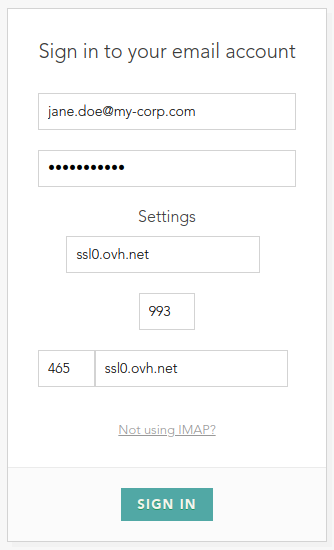
Conectarse a una cuenta OVH es relativamente sencillo. Elige la opción "otro" y sigue los pasos. Luego se te pedirá que ingreses la información IMAP y SMTP. Puedes encontrar esa información aquí
Conectarse a una cuenta de Yahoo! Mail
Al ingresar tu dirección de correo electrónico de Yahoo, se te dirigirá a la página de inicio de sesión de Yahoo. Antes de esto, tendrás que crear una contraseña de aplicación en Yahoo para habilitar la integración de su lado.
Conectarse con otros proveedores de correo electrónico
Para conectarte con otros proveedores de correo electrónico que no aparecen en la lista anterior, elige la opción "otro" y sigue los pasos. Si no funciona, puedes elegir el "formulario de conexión avanzada" disponible en la parte inferior de la página de integración dentro de noCRM.
Para encontrar los valores IMAP y SMTP que debes ingresar en el formulario, puedes buscar en Google el nombre de tu proveedor de correo electrónico más imap smtp. Ejemplo: orange imap smtp
Si aún necesitas ayuda, contáctanos por chat o en support@youdontneedacrm.com.
Resolución de problemas
noCRM usa Nylas como sincronizador de correos electrónicos, es decir, tu proveedor de correo electrónico (Outlook, Gmail…) se sincroniza con noCRM a través de Nylas. Si recibes un mensaje de error o un correo electrónico que dice “Mensaje bloqueado debido a contenido de spam en el mensaje”, significa que tu proveedor de correo electrónico está bloqueando Nylas para preservar su reputación de envío de correos electrónicos. Por eso, recomendamos contactar a tu proveedor de correo electrónico para pedirle que no bloquee tu dominio (ejemplo: jane.doe@yourdomain.com) cuando no envíes correos electrónicos directamente desde tu buzón, sino usando Nylas en noCRM.
Mientras tanto, aún puedes enviar correos electrónicos directamente desde tu buzón y estos se adjuntarán automáticamente a los Leads correctos, o ir a ✉️ > Correos electrónicos pendientes.
Cómo desvincular tu buzón de correo
Para desvincular tu buzón de correo, haz clic en el icono ✉️ de la barra de navegación superior y selecciona Sincronización de correo electrónico en el menú de la izquierda. Desde esta página, haz clic en Revocar la conexión de tu buzón en la parte derecha de la pantalla

Otras funciones relacionadas con la integración de correo electrónico
Una vez configurada la integración de correo electrónico, tendrás acceso a:
- Firma de correo electrónico
- Seguimiento de correo electrónico
- Plantillas de correo electrónico (nivel empresa y usuario)
- Correo Alias
- Analizar el rendimiento de los correos electrónicos (tasas de apertura y respuesta)
- Email alias
- Analizar el rendimiento del correo electrónico (tasas de apertura y respuesta)