Transferir um lead da conta master para as contas filhas
Este artigo responde às seguintes perguntas
Ao gerenciar um negócio de geração de leads ou prospecção comercial como freelancer ou agência, não se trata apenas de entregar leads aos clientes, mas também de garantir que eles sejam direcionados corretamente para uma gestão eficiente. Por isso, desenvolvemos uma solução que permite transferir leads de forma simples de uma conta master do noCRM para várias contas filhas.
Por conta master, entendemos, por exemplo, a conta que distribui leads para outras contas, como a própria agência de geração de leads.
Por contas filhas, nos referimos às contas que recebem os leads, como os clientes da agência.
⚠️ Este recurso está disponível apenas no plano Dream. A ativação deve ser solicitada junto ao nosso time de suporte.
Para clientes do plano Dream, aplicam-se condições específicas para Parceiros de Geração de Leads ou Prospecção Comercial que utilizam o noCRM
Se você deseja transferir leads e ainda não é um parceiro do noCRM, envie uma solicitação para se tornar um Parceiro de Geração de Leads.
Ativar o sistema de Agência de Geração de Leads
Para ativar a transferência de leads da sua conta master para as contas filhas, entre em contato com nosso suporte via chat solicitando a ativação do Lead Gen System. Você pode acessar o chat pelo ícone “?” dentro da sua conta no noCRM. Caso não consiga acessar o chat, envie um email para support@youdontneedacrm.com.
Após verificarmos que sua conta está no plano Dream e que você está registrado como Parceiro, ativaremos o recurso de transferência de leads.
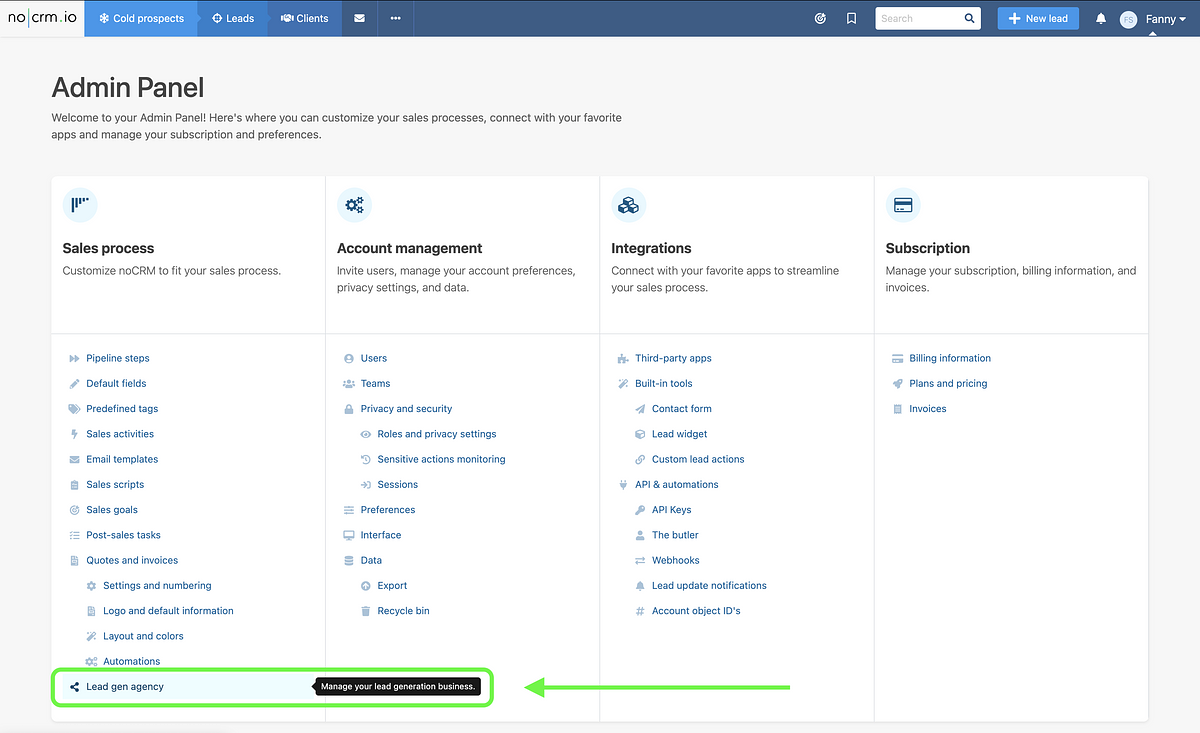
Depois da ativação, acesse o Painel de Administração > Processo de Vendas e clique na nova seção Agência de Geração de Leads.
Como criar uma conta filha?
Para enviar leads da sua conta master para outra conta, é necessário primeiro criar e vincular uma conta filha.
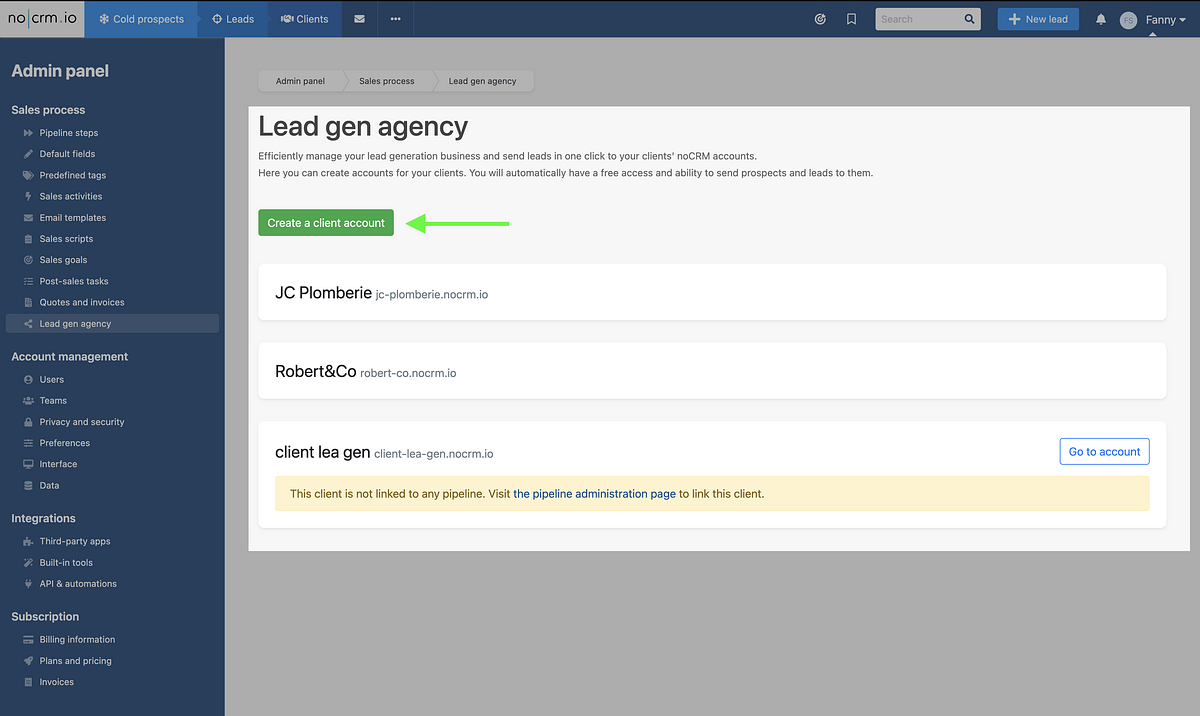
Acesse Painel de Administração > Processo de Vendas > Agência de Geração de Leads. Nessa página, você verá todas as contas filhas já criadas. Clique em Ir para a conta para acessar qualquer uma delas.
Para criar uma nova conta filha, clique em Criar uma conta filha. Você será redirecionado para a página de cadastro. Preencha o formulário usando os dados de contato de alguém da sua conta master do noCRM que será responsável por transferir os leads para a conta filha.
⚠️ Neste momento, não insira os dados de contato do cliente, pois o primeiro usuário administrador deve ser alguém da sua conta master do noCRM. Você está criando um usuário gratuito que será usado para enviar leads da conta master para a conta filha. Depois de criar a conta filha, você poderá convidar seu cliente adicionando-o como um novo usuário. Atenção: se a conta filha for criada a partir da sua conta principal e apenas uma licença for atribuída, a conta será faturada de acordo. ⚠️
Se o seu cliente já tiver criado a própria conta antes de você criá-la pela conta master, entre em contato conosco pelo email support@youdontneedacrm.com e informe:
- Nome da conta filha
- Qual usuário da sua conta master você quer adicionar à conta filha
- Se você deseja adicionar o usuário como Administrador ou Usuário Básico na conta filha
Como vincular uma conta filha a um pipeline?
Depois de criar a conta filha, volte para sua conta principal e vincule-a a um pipeline específico. Para isso, acesse o Painel de Administração > Etapas do Pipeline > "Criar funil de vendas". Entre no pipeline e clique em "Conta do cliente". Você verá o nome da conta filha criada.
Recomendamos criar múltiplos pipelines, um para cada cliente.
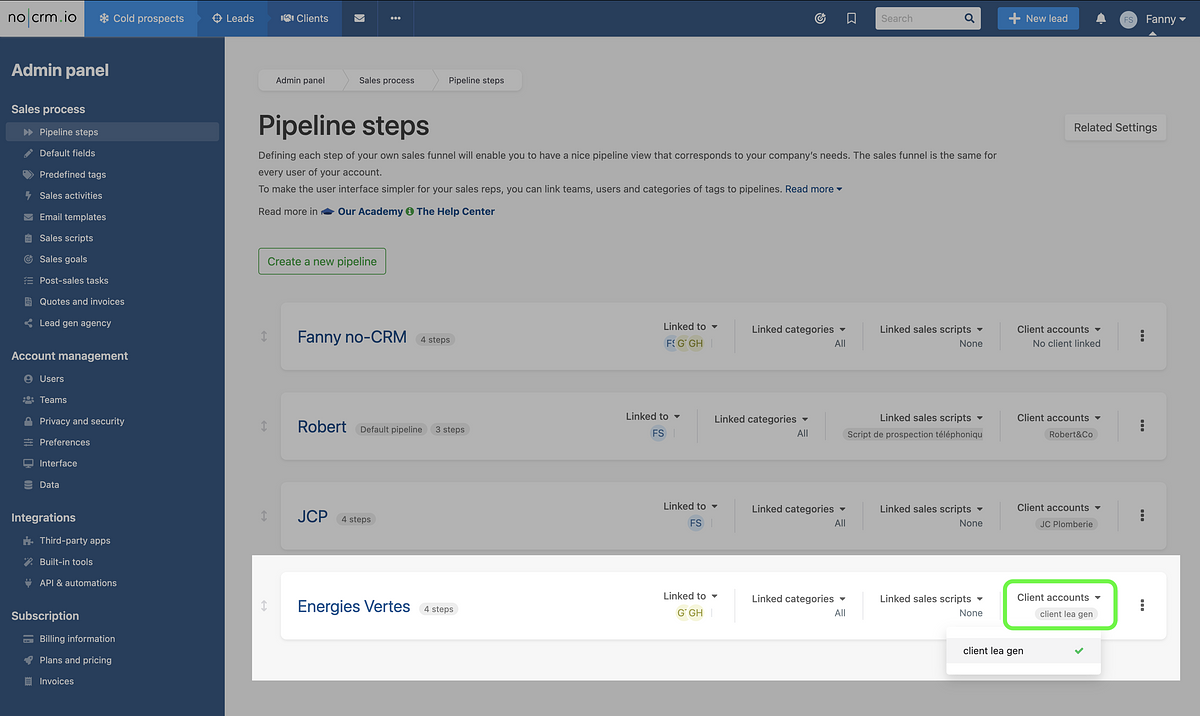
Após finalizar a configuração, você pode voltar para a conta filha e começar a adicionar seu cliente convidando novos usuários para a conta.
⚠️ Não se esqueça de adicionar pelo menos um usuário do cliente para que o primeiro usuário permaneça gratuito. Caso contrário, a conta master será cobrada pela conta filha. ⚠️
Agora já podemos começar a entregar leads para a conta filha.
Enviar um lead a partir da conta master
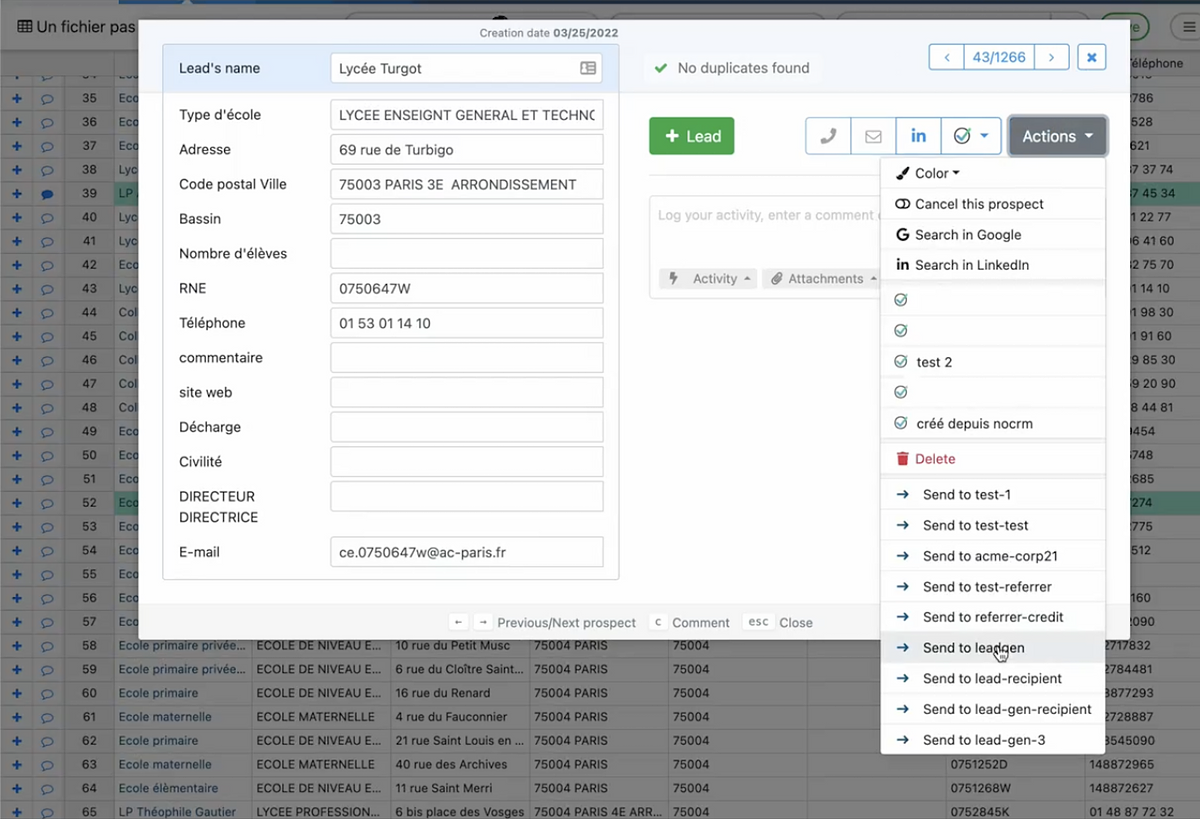
Selecione o lead que deseja entregar ao cliente. Depois de escolher o lead, clique em Ação > Enviar para [NOME DA CONTA DO CLIENTE].
Se o lead contiver comentários ou atividades comerciais que você considere importantes para compartilhar com o cliente, use o ícone de 📌 antes de enviar o lead.
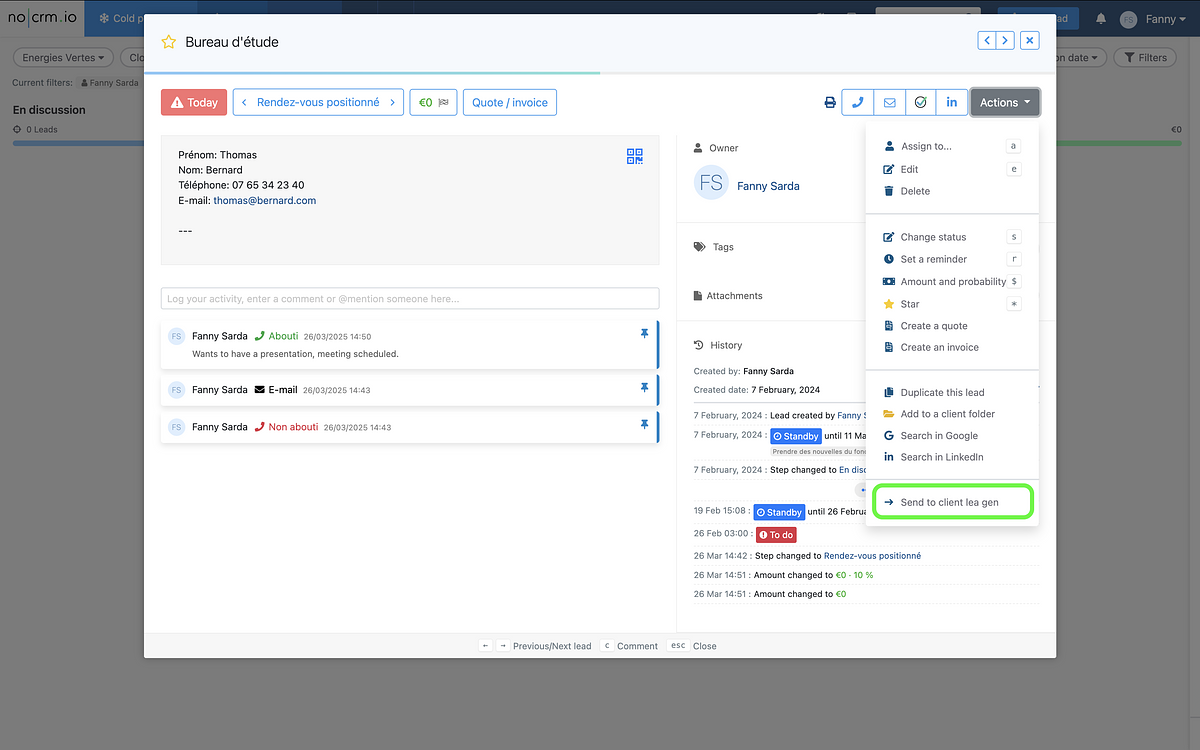
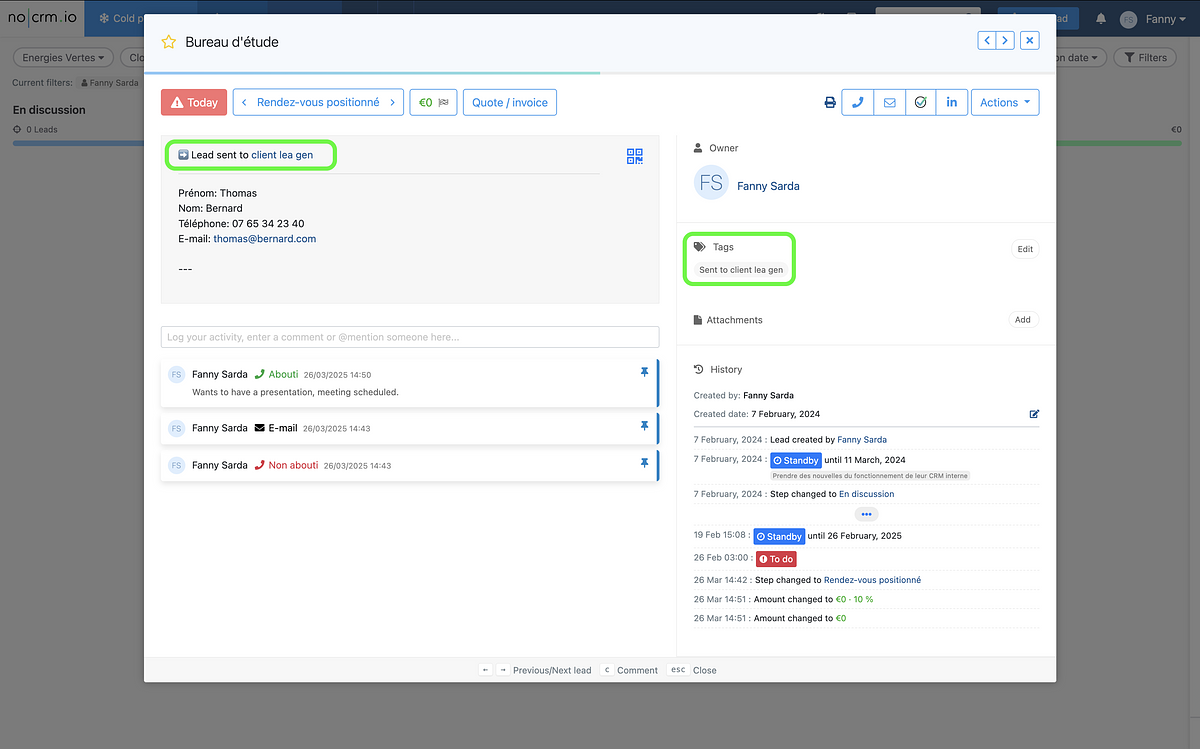
Depois de transferir o lead, você verá novas informações na conta master confirmando que o envio para a conta filha foi bem-sucedido.
Você verá duas informações:
- ➡️ Lead enviado para "[NOME DA CONTA DO CLIENTE]"
- 🏷️ Uma tag Enviado para [NOME DA CONTA DO CLIENTE] será adicionada, permitindo filtrar e analisar todos os leads entregues a um cliente específico.
Agora, vamos ver como o lead aparece na conta filha. A partir da conta master, acesse o Painel de Administração > Processo de Vendas > Agência de Geração de Leads e clique em "Ir para a conta" da conta filha.
Encontrar o lead na conta filha
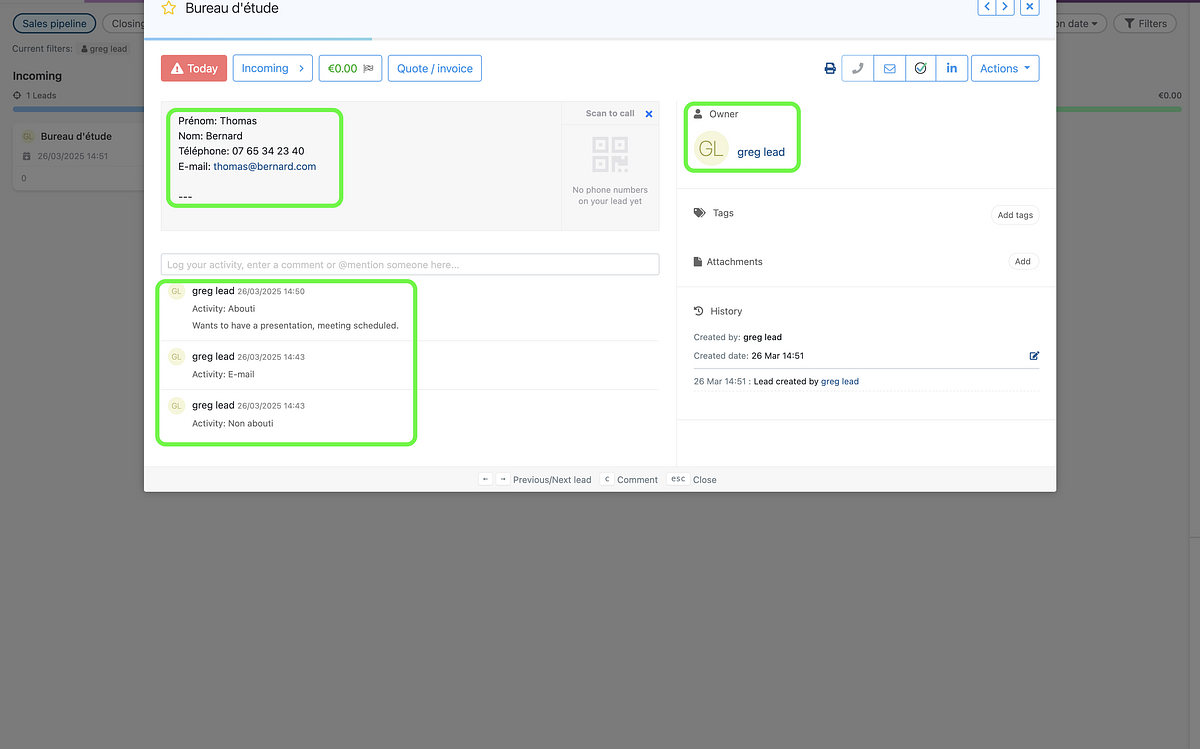
O lead é atribuído diretamente à primeira etapa do pipeline padrão na conta filha.
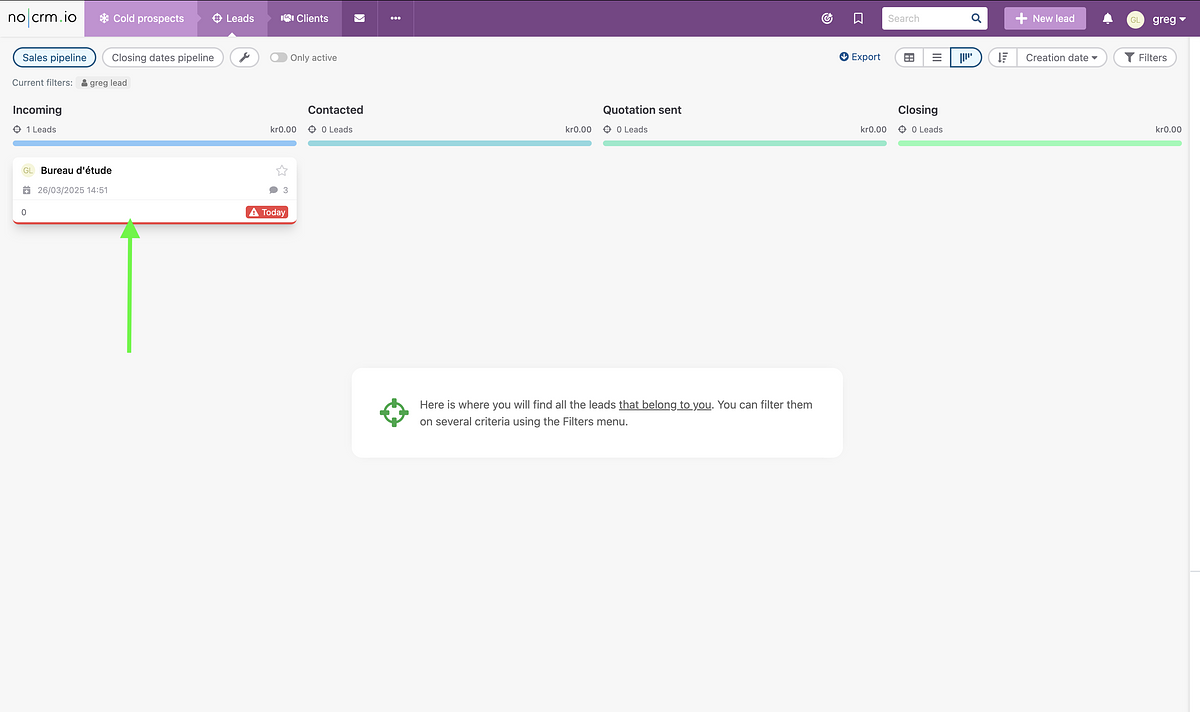
No lead, você verá que as informações e os comentários foram transferidos corretamente.
Além disso, o lead fica atribuído ao mesmo usuário que também está presente na conta master e foi adicionado quando você criou a conta filha.
⚠️ Atenção: não há sincronização de dados como status do lead, valor, etapa do pipeline ou novas informações adicionadas depois que o lead foi enviado. ⚠️
Se você tiver dúvidas sobre nosso sistema de geração de leads, quiser saber mais sobre o Programa de Parceiros ou entender como outras agências e freelancers utilizam essa funcionalidade, entre em contato conosco pelo chat ou pelo email partners@youdontneedacrm.com.
Enviar um Prospect Frio a partir da conta master
Além de enviar leads que você qualifica para o cliente, você também pode enviar prospects frios a partir de uma lista de prospecção. Isso é útil quando você gera prospects frios por campanhas de anúncios, como Facebook Ads ou Google Ads, sem qualificá-los por chamadas ou emails de prospecção. Assim, o cliente recebe prospects frios para qualificar por conta própria, sem encher o pipeline com leads não qualificados. Essa parte de distribuição de prospects frios é especialmente útil se você quiser enviá-los para diferentes contas filhas.
Acesse Prospects Frios > Escolha uma Lista de Prospecção > Abra um prospect de sua escolha clicando no ícone 💬 > Clique em "Ação" e em "Enviar para [NOME DA CONTA DO CLIENTE]".