Trasferisci un lead dall'account master ad un account figlio
Questo articolo risponde alle domande che seguono:
Quando si gestisce un'attività di lead generation o di ricerca di clienti come freelance o agenzia, non si tratta solo di fornire lead ai clienti, ma anche di garantire che vengano indirizzati al posto giusto per una gestione efficiente. Ecco perché abbiamo sviluppato una soluzione per trasferire agilmente i lead da un account master noCRM a uno o più account secondari.
Con "account master" intendiamo, ad esempio, l'account che distribuisce i lead ad altri account, come l'agenzia.
Con "account secondari o filgi" intendiamo gli account che ricevono i lead. Ad esempio, i clienti dell'agenzia stessa.
⚠️ Questa funzionalità è disponibile solo col piano Dream. L'attivazione deve essere richiesta tramite la chat.
Per i clienti Dream, si applicano condizioni per i partner di Lead Generation o Sales Prospecting che utilizzano noCRM.
Se vuoi trasferire lead e non sei ancora un partner noCRM, invia una richiesta per diventare un Lead Gen Partner.
Attivare il sistema per le agenzie di lead gen
Innanzitutto, per abilitare i trasferimenti di lead dal tuo account principale ai tuoi account figli, contattaci tramite la chat e richiedi l'attivazione del sistema lead gen. Se non riesci ad accedere alla chat, puoi sempre scriverci a support@youdontneedacrm.com.
Dopo aver verificato di avere un account noCRM in Dream e di essere registrato come Partner, attiveremo la funzionalità di trasferimento dei lead.
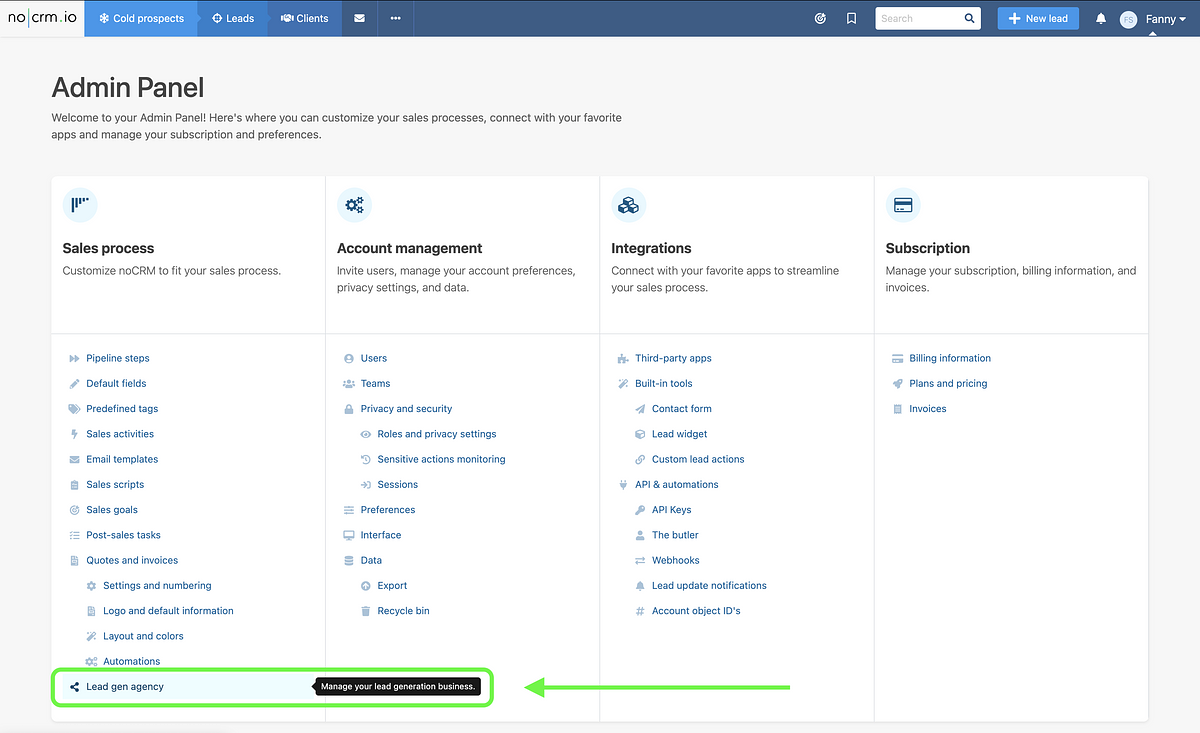
Una volta attivata, vai al Pannello di controllo e clicca sulla nuova sezione Agenzia di lead gen.
Come creare un account secondario
Per inviare lead dal tuo account principale ad un altro account fuori dal tuo, devi prima creare e collegare un nuovo "sotto-account".
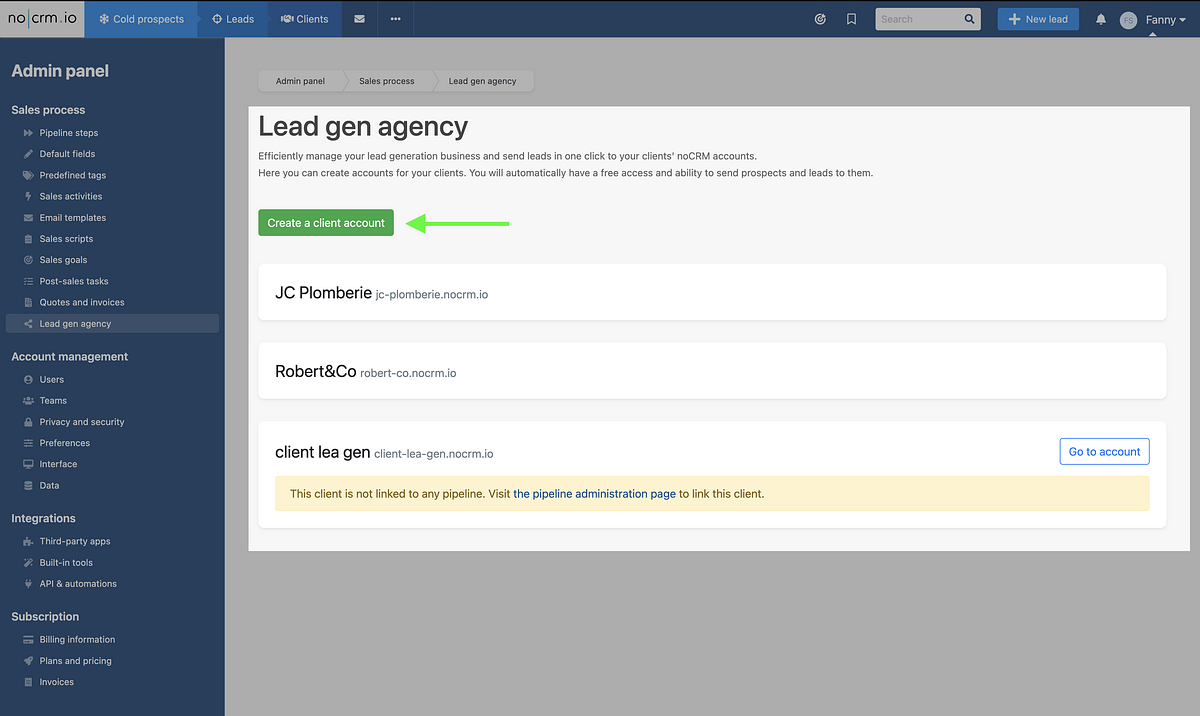
Inizia andando nel Pannello di controllo > Agenzia di lead gen. Lì troverai tutti i sotto-account che hai creato e potrai pure accedere.
Per creare un nuovo account figlio, clicca su Creare un account cliente, che ti porterà sul nostro sito per creare un nuovo account noCRM. Compila il modulo utilizzando i dati di contatto di un utente del tuo account principale noCRM che sarà responsabile del trasferimento dei lead all'account figlio.
⚠️ In questa fase, non inserire i dati di contatto del cliente, poiché il primo utente amministratore deve essere un utente del tuo account noCRM principale. Stai creando un utente gratuito che verrà utilizzato per inviare lead dall'account principale all'account figlio. Dopo aver completato la creazione dell'account figlio, puoi invitare il tuo cliente ad iscriversi aggiungendolo come nuovo utente.
N.B.: Se l'account figlio viene creato dal tuo account principale e viene assegnata una sola licenza, l'account verrà fatturato di conseguenza.
Se il tuo cliente ha già creato un account prima che tu lo facessi per lui, contattaci tramite la chat e fornisci le seguenti informazioni:
- Nome che vuoi dare all'account secondario
- Quale utente del tuo account principale desideri aggiungere all'account secondario per la licenza gratuita
- Se desideri aggiungere quell'utente come Amministratore o Utente nell'account secondario
Come assegnare un account secondario ad una pipeline
Una volta creato l'account secondario, torna al tuo account principale e collegalo ad una pipeline specifica. Per farlo, vai al Pannello di controllo > Step di vendita. Clicca su Creare una nuova pipeline. Vai alla pipeline e vedrai il nome dell'account figlio che hai creato.
Consigliamo di creare più pipeline, una per ogni cliente.
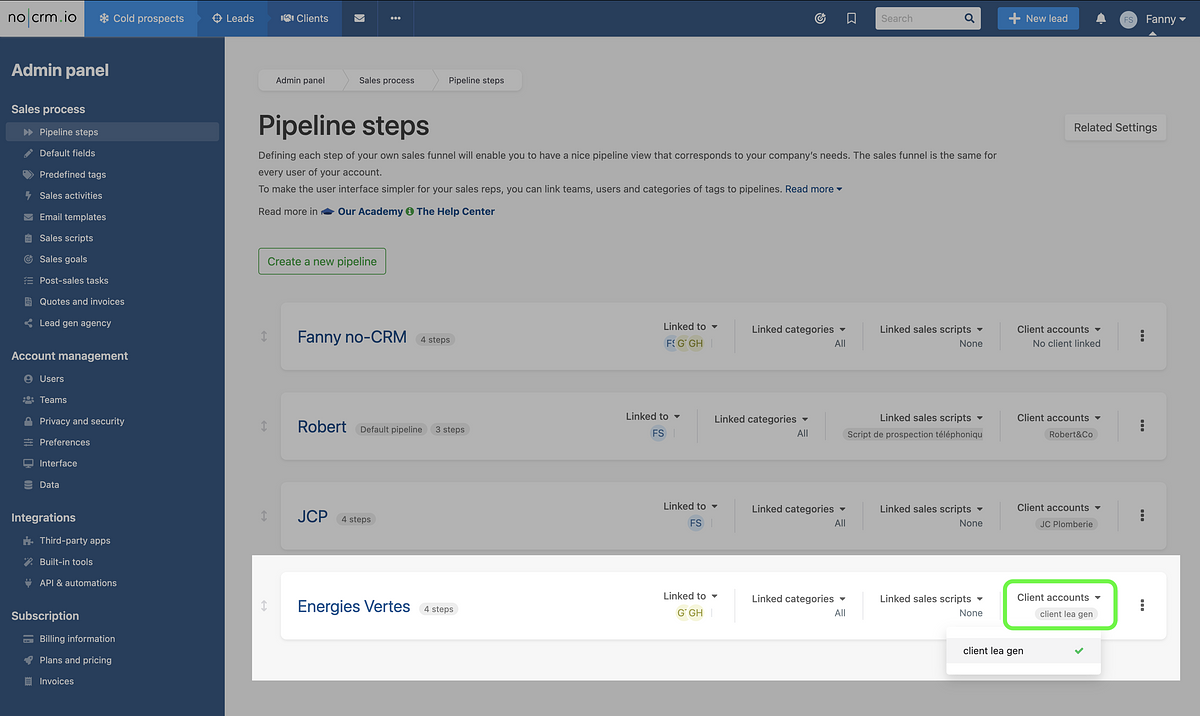
Una volta fatta la configurazione, puoi tornare all'account figlio e iniziare ad aggiungere un profilo per il tuo cliente e invitare nuovi utenti a unirsi all'account.
⚠️ Non dimenticare di aggiungere almeno un utente del tuo cliente per rendere gratuito il primo utente. In caso contrario, l'account master verrà addebitato per l'account secondario.
Ora possiamo iniziare ad inviare lead all'account secondario!
Invia un lead dal tuo account master
Seleziona un'opportunità che vuoi inviare ad un cliente. Una volta scelta l'opportunità, clicca sul menù Azioni e invia all'account cliente.
Se l'opportunità contiene commenti o azioni commerciali che ritieni importante condividere con il cliente, utilizza l'icona 📌 nei commenti prima di inviarla.
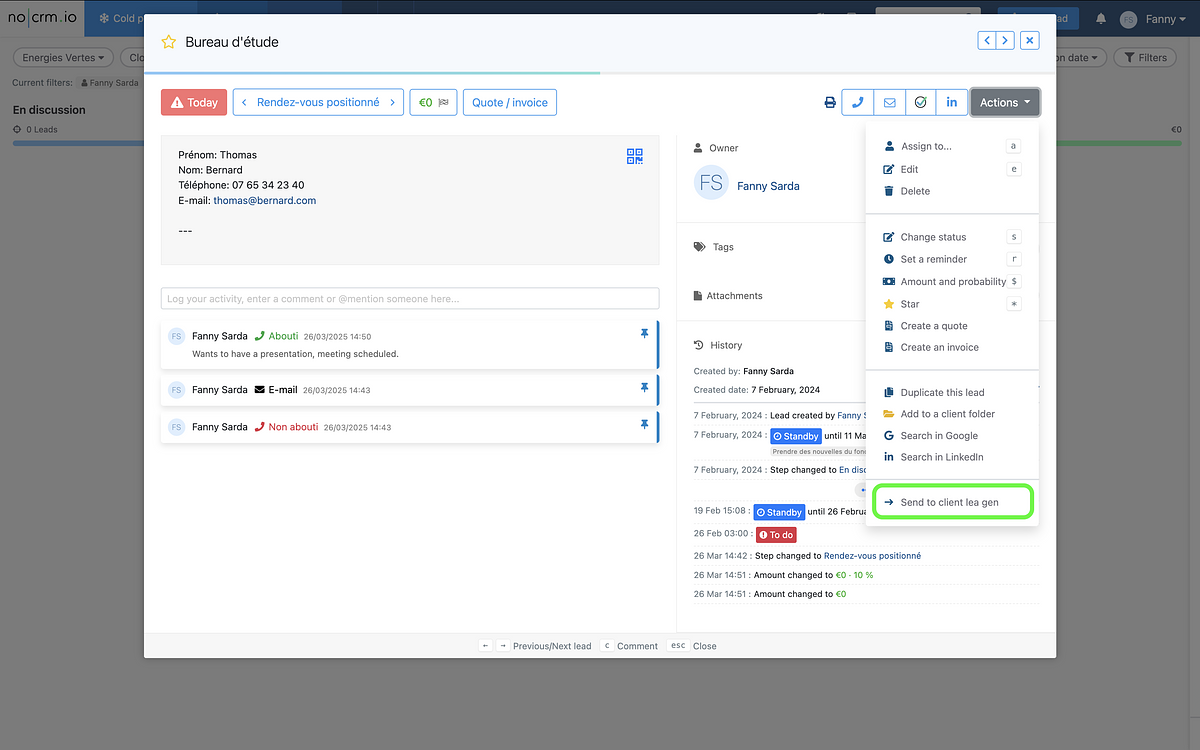
Dopo aver trasferito l'opportunità, vedrai nuove informazioni nel tuo account master che confermano che l'opportunità è stata inviata correttamente all'account figlio.
Troverai due informazioni:
- ➡️ Opportunità inviata a [NOME DELL'ACCOUNT CLIENTE]
- 🏷️ L'opportunità è stata taggata con l'etichetta Inviata a [NOME DELL'ACCOUNT CLIENTE], che ti consente di filtrare e analizzare tutte le opportunità che hai consegnato ad un cliente specifico.
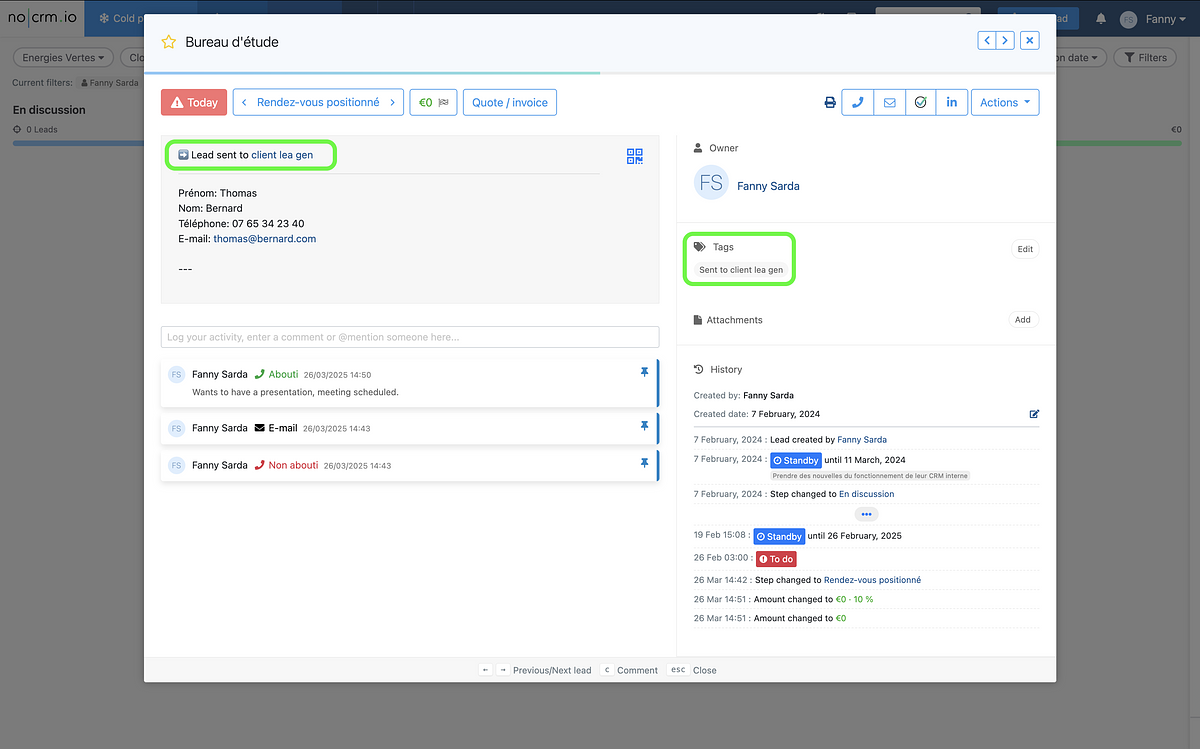
Ora, diamo un'occhiata a come appare l'opportunità dall'account secondario. Dal tuo account principale, vai al Pannello di controllo > Agenzia di lead gen e poi vai all'account cliente.
Trovare l'opportunità nell'account secondario
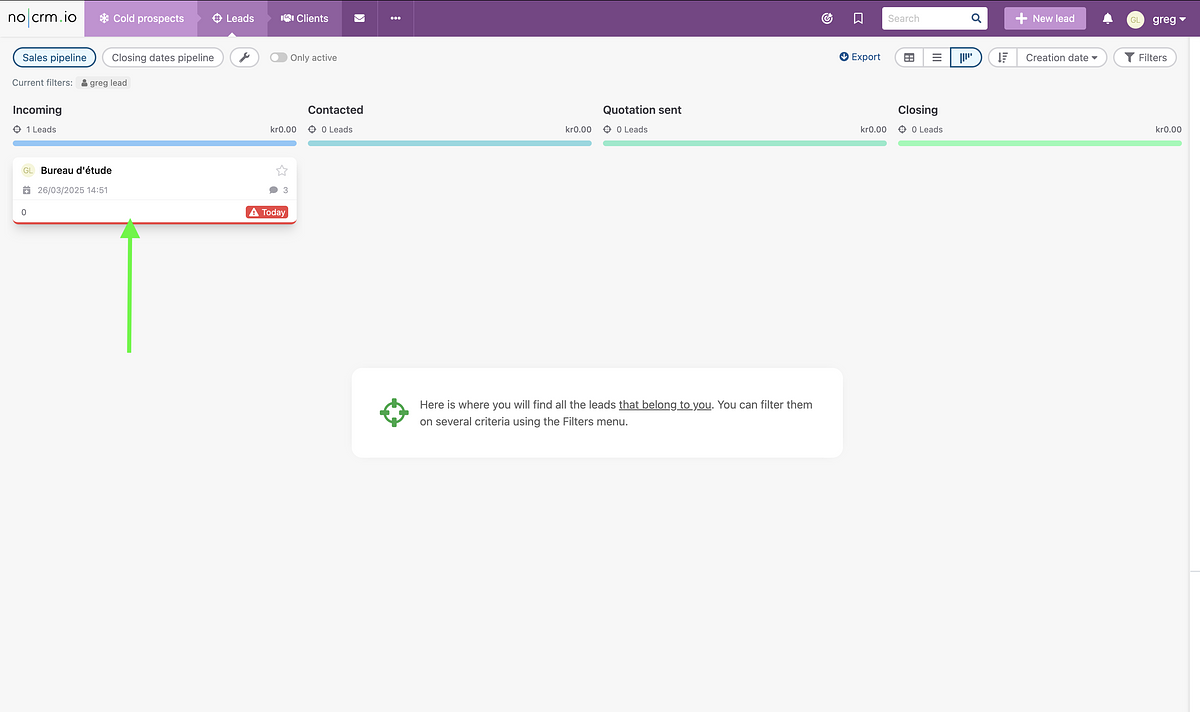
L'opportunità viene creata direttamente nel primo passaggio della pipeline principale dell'account secondario.
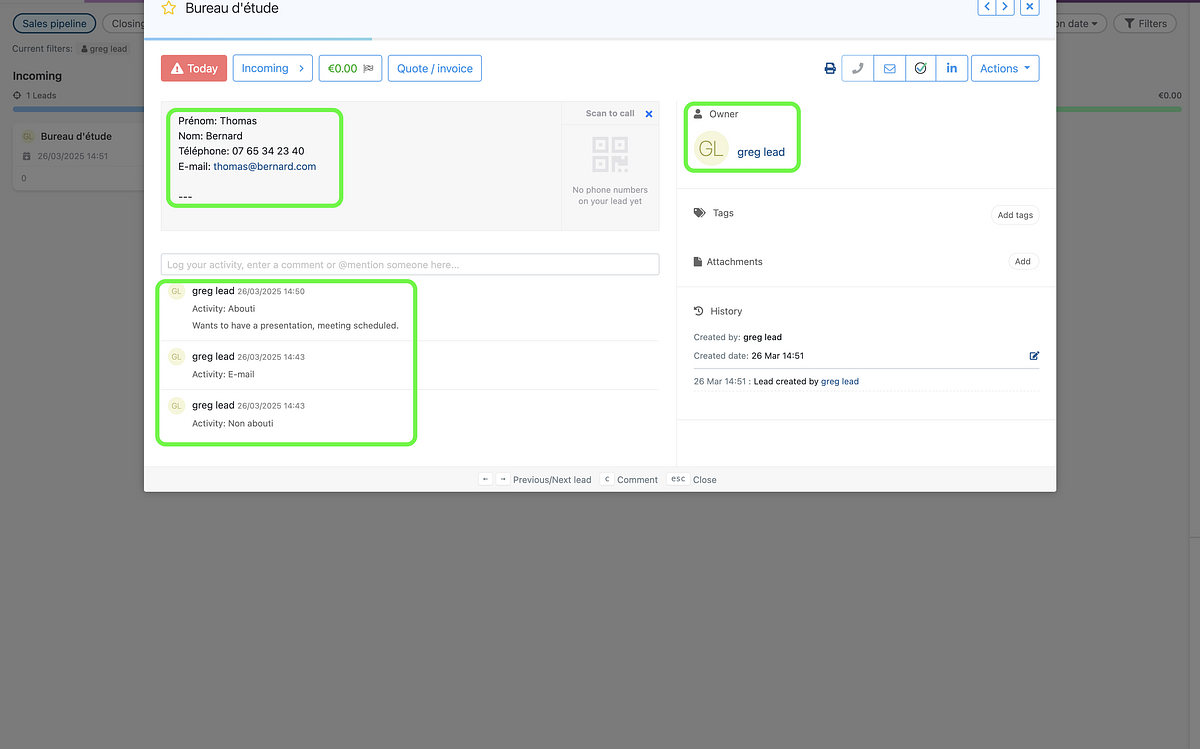
Nell'opportunità, noterai che le stesse informazioni e commenti dell'opportunità originale sono stati trasferiti correttamente.
Inoltre, l'opportunità è assegnata allo stesso utente presente in entrambi gli account.
⚠️Tieni presente che non c'è alcuna sincronizzazione con lo stato dell'opportunità, l'importo, la fase della pipeline, o eventuali nuovi dati aggiunti dopo l'invio dell'opportunità.
Se hai domande sul nostro sistema di generazione di lead o se vuoi saperne di più sul nostro Programma per i Partner, o su come altre agenzie di prospecting o lead generation o freelance lo utilizzano e collaborano con noi, non esitare a contattarci tramite la chat o scrivendo a partners@youdontneedacrm.com.
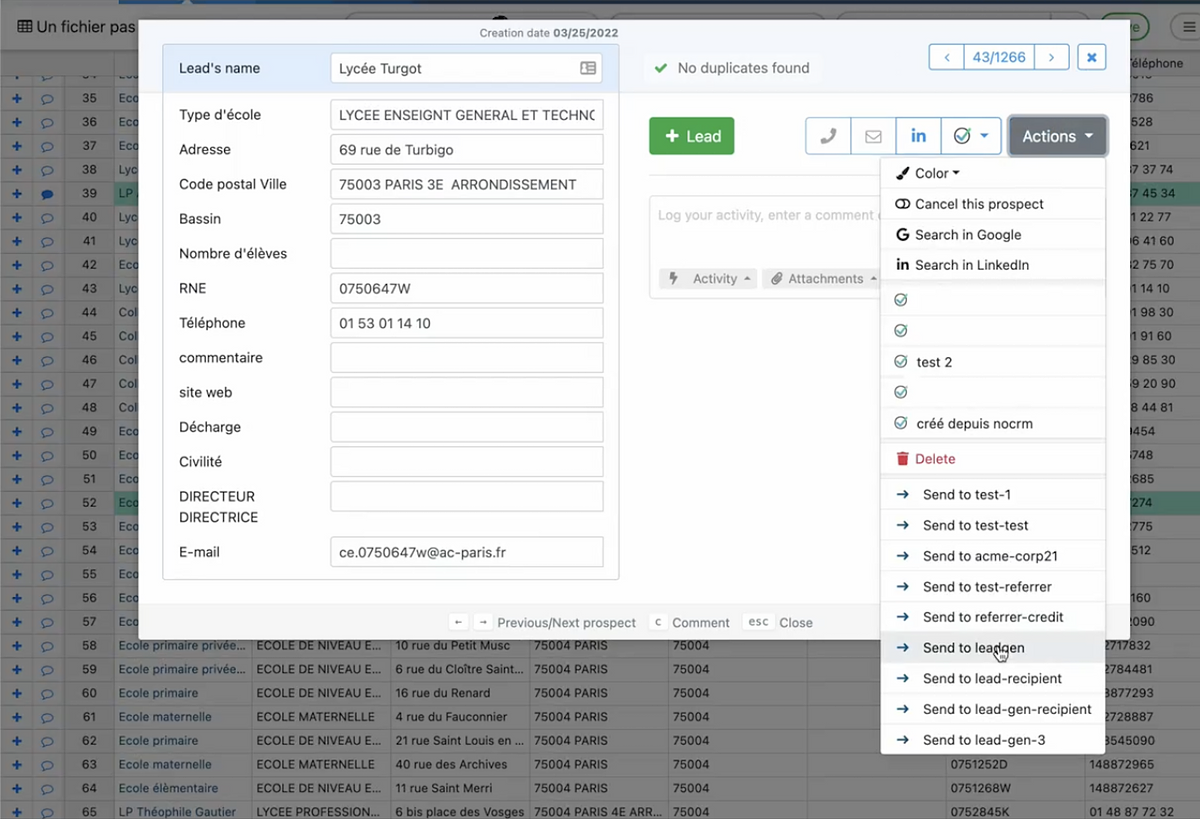
Invia un prospect freddo dal tuo account principale
Oltre ad inviare lead qualificati per il tuo cliente, puoi anche inviare prospect freddi da e verso una lista di prospect. Questo è utile se hai generato prospect freddi da campagne pubblicitarie come Facebook Ads o Google Ads senza qualificarli tramite chiamate a freddo o mail outbound per il tuo cliente. In questo modo, anche il tuo cliente riceve prospect freddi da qualificare senza popolare la propria pipeline con lead non qualificati. Questa sezione per la distribuzione dei prospect freddi è particolarmente utile se vuoi inviarli a diversi account secondari.
- Vai nei Prospect
- Scegli una lista prospect
- Apri un prospect a tua scelta
- Vai al menù Azioni
- Invia all'account cliente
Per una panoramica del nostro sistema di lead generation, guarda un estratto del nostro webinar congiunto che presenta la soluzione in diretta:
Se hai bisogno di sincronizzare i dati tra gli account, puoi creare un'automazione no-code con numerose possibilità.